Editor visual para o site do clube esportivo
Edite a página na própria página.
Crie o site do seu clube esportivo sem código: arraste e solte 45 tipos de seção, use barras laterais e edite cada página exatamente como ela vai ao ar.
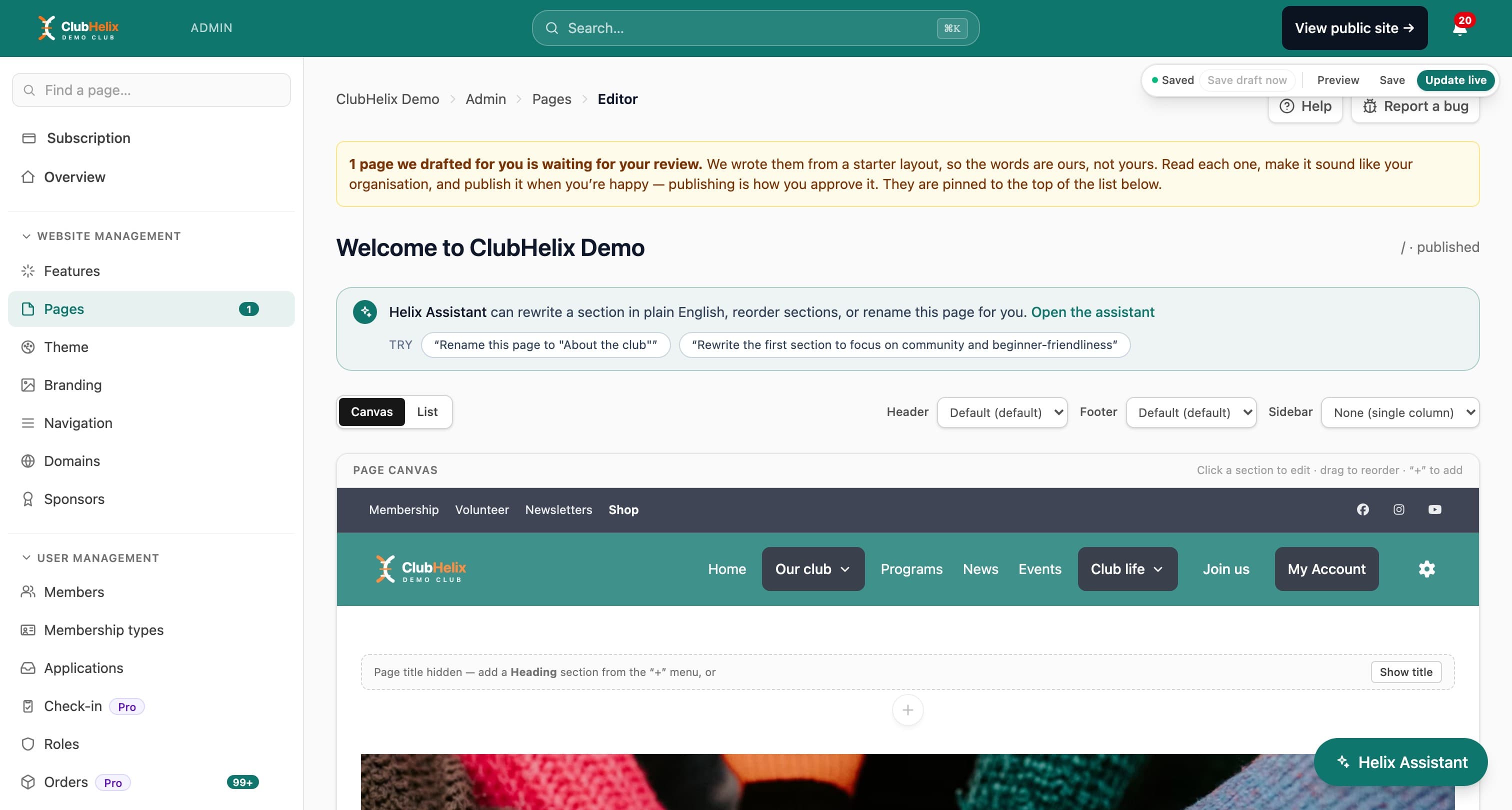
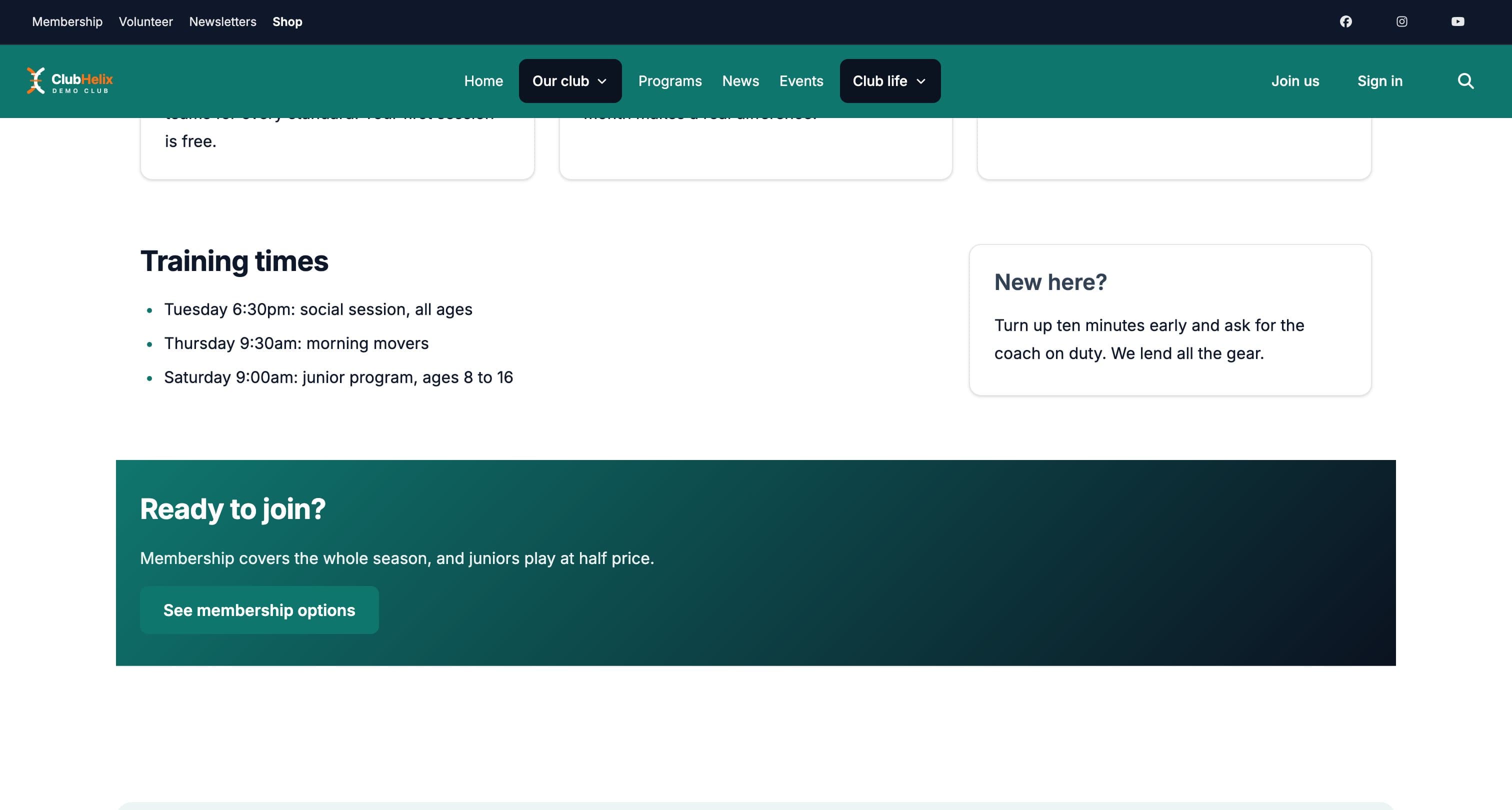
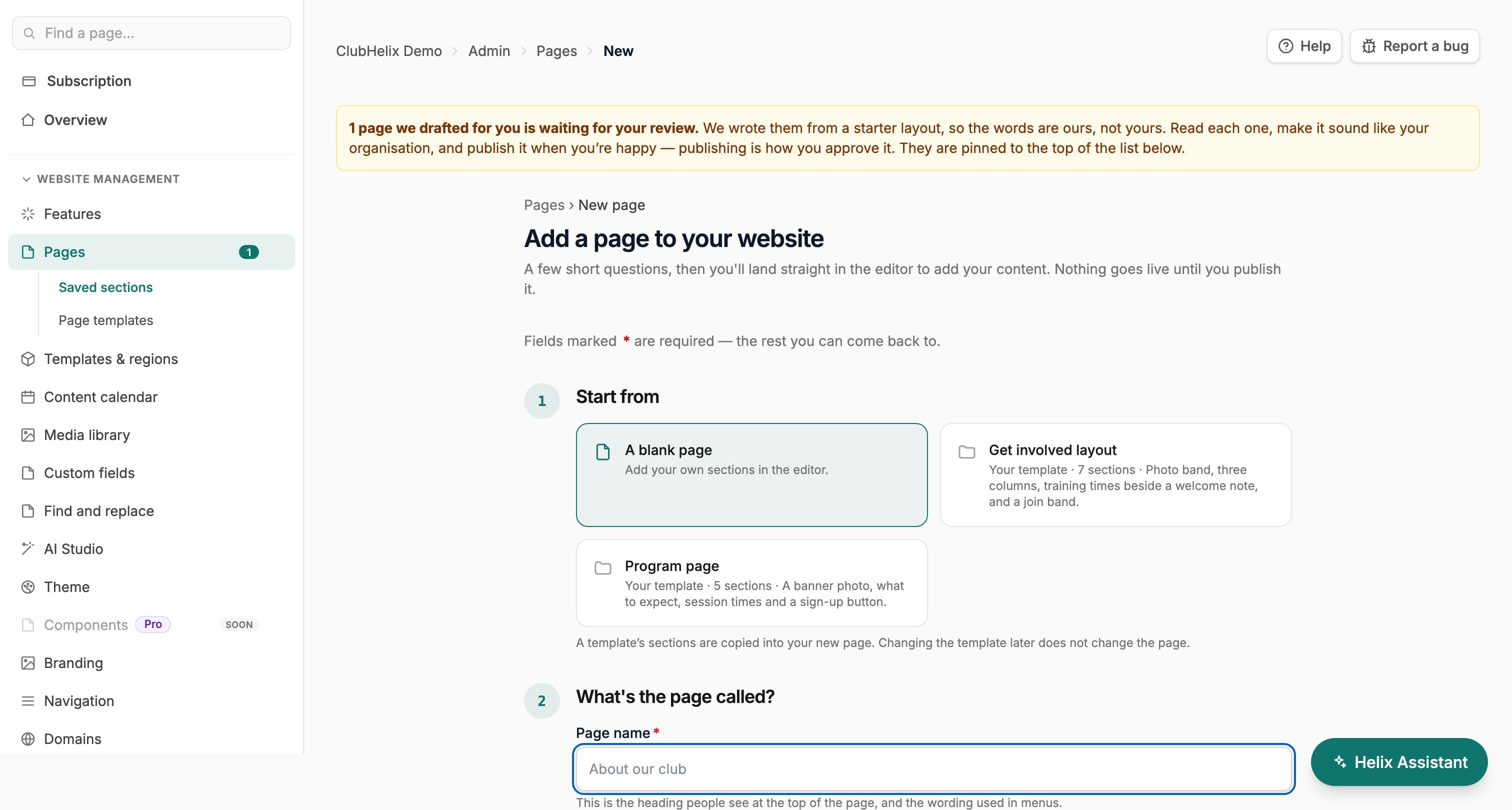
A maioria dos criadores de site faz você editar um formulário à esquerda e torcer para a página à direita acompanhar. O editor visual do ClubHelix é um editor de site para clube esportivo de verdade, sem código e com arrastar e soltar, em que o editor é a própria página: o mesmo cabeçalho, rodapé e tema que os visitantes veem, com cada seção editável ali mesmo.
O editor visual
A sua página de verdade é o editor
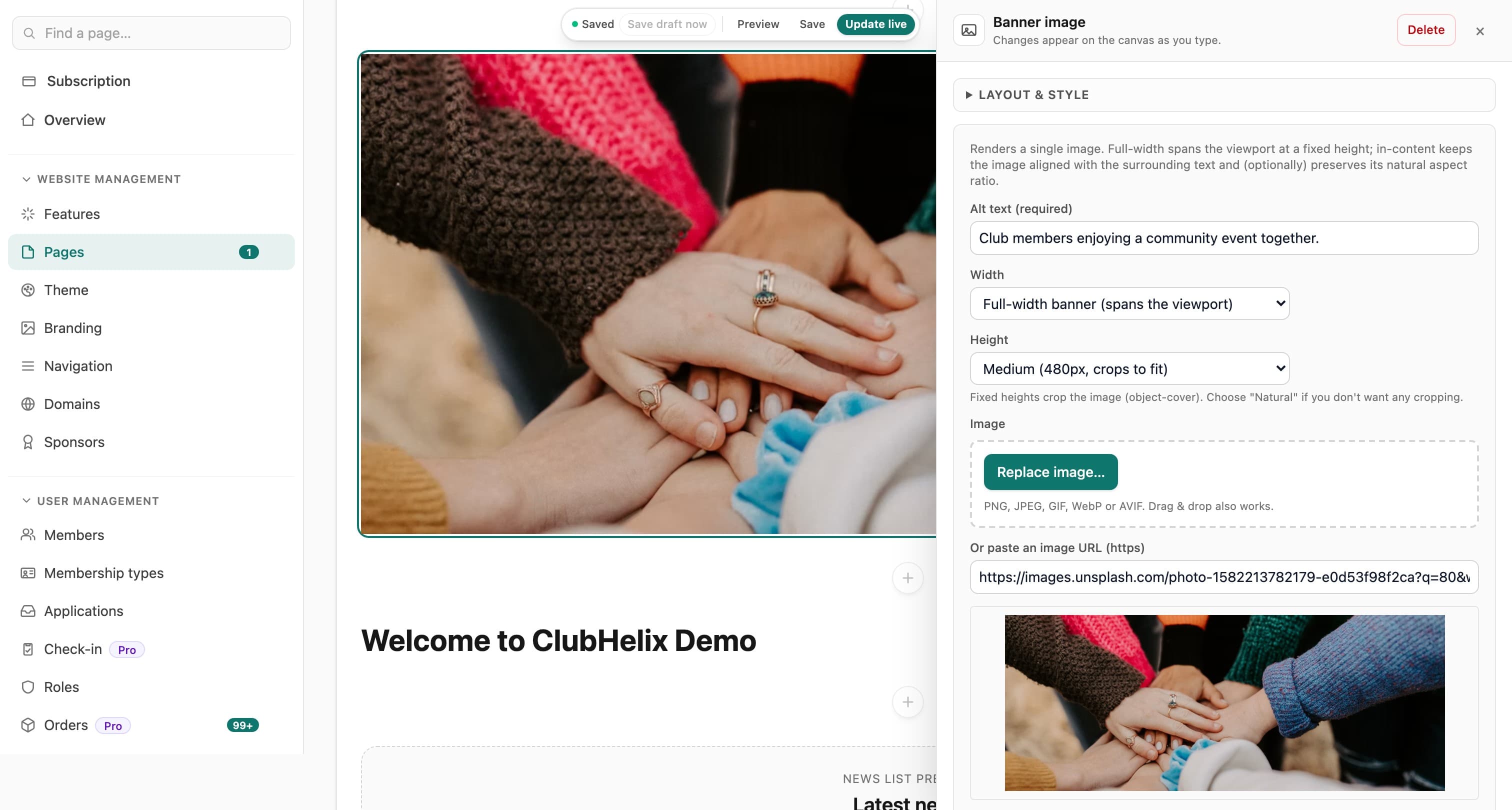
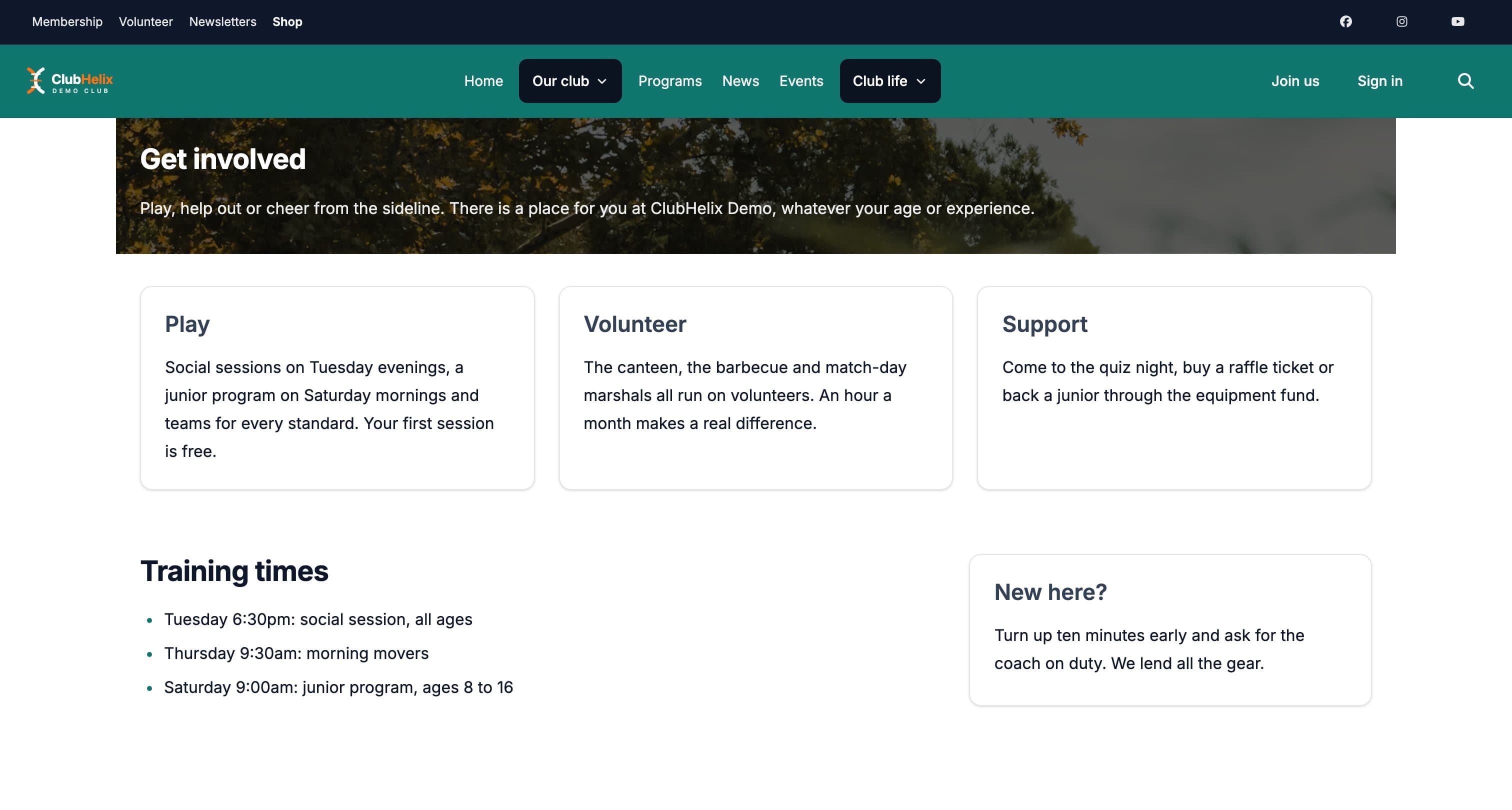
Abra qualquer página e ela aparece exatamente como vai ser publicada: seu menu, seu tema, seu rodapé. Clique em qualquer seção e uma gaveta se abre com as configurações dela; as mudanças aparecem na página enquanto você digita. Clique no título da página para renomeá-la ali mesmo e confira tudo em Pré-visualizar antes que chegue aos visitantes.
Prefere trabalhar com uma lista? Um botão troca o editor visual por uma visualização em lista, com cartões, da mesma página. Os dois modos editam o mesmo conteúdo, então você pode mudar de ideia no meio da edição.
Seções
Cada parte do site de um clube esportivo, pronta para usar
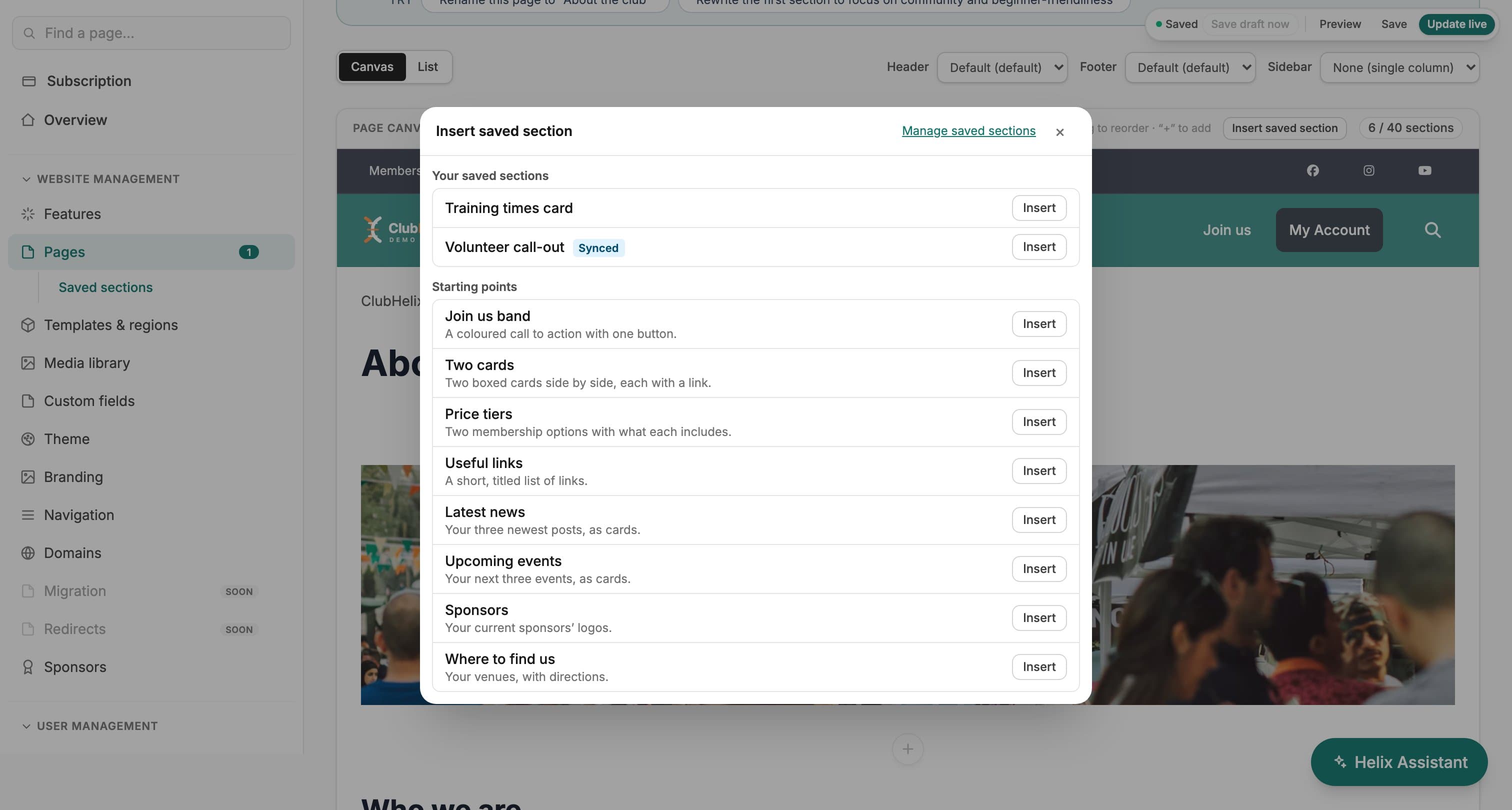
Arraste uma seção pela alça para movê-la, use o “+” entre as seções para adicionar uma nova exatamente ali e duplique o que valer a pena repetir. O seletor de seções tem até campo de pesquisa: digite “galeria”, aperte Enter e pronto.
- Texto formatado, títulos, banners, blocos de imagem e texto, cartões, citações e uma linha do tempo para contar a história do clube
- Galerias de imagens para as fotos do clube (uma galeria de fotos no site sem nenhum plugin) e vídeos do YouTube
- Perguntas frequentes que abrem e fecham, tabelas de horários de treino, números em destaque e avisos coloridos para as perguntas que os sócios realmente fazem
- Listas de notícias e eventos que se atualizam sozinhas conforme você publica
- Seções que se preenchem com o resto da plataforma: preços de associação com botão para se associar, programas, times, produtos da loja (com pagamento online nos países onde o ClubHelix aceita pagamentos online), situação do campo, uma seção de cargos que lista a diretoria e mostra quais cargos estão vagos, e treinadores com suas qualificações públicas
- Listas ao vivo que leem os registros do próprio clube e levam a cada um deles: próximas aulas, passes e cartões de sessões, dias de avaliação e níveis de avaliação, jogos e resultados, campeonatos, galerias recentes, boletins, relatos de jogo, espaços para reserva, formulários abertos, um cartão de doação, rifas (esses dois com pagamento online nos países onde o ClubHelix aceita pagamentos online) e os seus clubes filiados. Cada uma funciona na coluna principal ou em uma barra lateral e não mostra nada até haver algo para mostrar
- Formulários, listas de sócios, murais de patrocinadores, links rápidos, contato e redes sociais
Linhas e fundos
Colunas, fundos e links dentro da página
Coloque duas, três ou quatro seções lado a lado em uma linha, em colunas iguais ou em uma larga e outra estreita. No celular, a linha vira uma coluna só, e quatro colunas ficam duas a duas no tablet. Defina o espaço acima e abaixo de uma linha, dê a uma seção um nome de link para que um item de menu ou um botão leve direto a ela e escolha como ela aparece quando a página rola: surgindo, subindo, com zoom ou sem efeito. Visitantes cujo aparelho pede menos movimento não veem efeito nenhum.
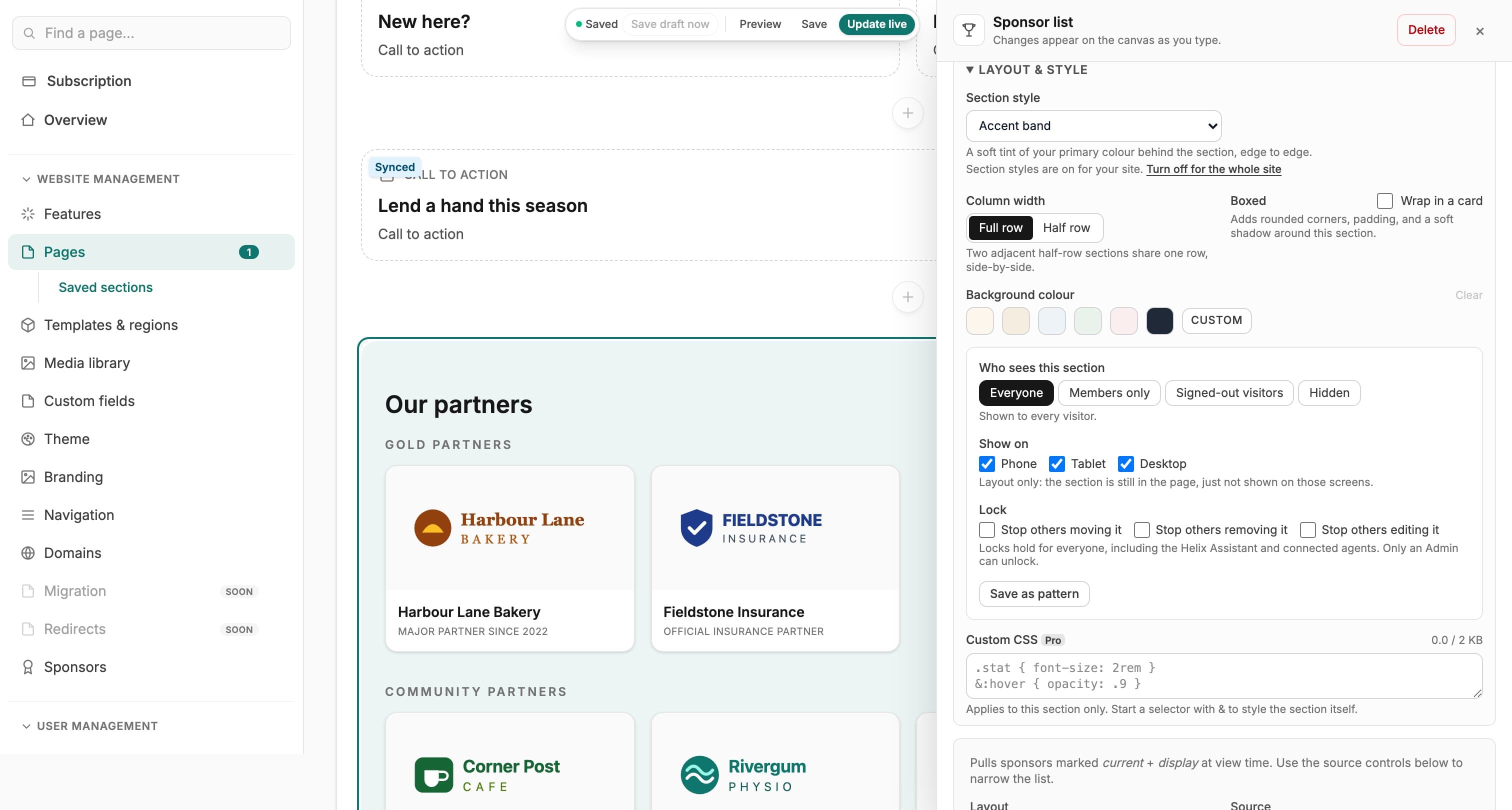
Dê a uma linha da coluna principal uma foto de fundo ou um dos cinco degradês entre as cores do seu tema, com uma sobreposição clara, média ou forte. O editor verifica se o texto continua legível e avisa em palavras simples; uma sobreposição média ou forte mantém o texto branco legível sobre qualquer foto.
Layout
Do mural de avisos à landing page
Dê a qualquer página uma barra lateral à esquerda, à direita ou dos dois lados e preencha cada uma com até oito seções: próximos eventos, contato, horários de treino, links rápidos, situação do campo, um botão para se associar, patrocinadores. Quase todo tipo de seção cabe, e cada um passa para um layout compacto na coluna estreita. No celular, a barra lateral vai para baixo da página.
Para uma página de abertura, apague o título e a trilha de navegação ali mesmo no editor e comece com um banner de largura total: ele fica encostado na barra de navegação, como o destaque clássico de uma landing page, e uma barra lateral ainda pode começar logo abaixo dele.
As opções de exibição definem largura do conteúdo, espaçamento e margens por página. Assim, uma página cheia de jogos e uma página de boas-vindas mais arejada convivem bem no mesmo site.
Opções de página
Landing pages, páginas privadas e cópias rápidas
Transforme uma página em uma landing page para uma campanha de inscrições: sem cabeçalho, menu ou rodapé, só a página e um link de volta para o resto do site. No plano Free, a marca ClubHelix continua aparecendo. Oculte o título da página e ele continua lá para leitores de tela, então toda página mantém um título principal.
Proteja uma página com senha para a diretoria ou para um elenco. Os visitantes veem só um campo de senha, o conteúdo da página nunca chega a quem não a digitou, tentativas erradas repetidas são recusadas por um tempo, e a página fica fora dos resultados de busca enquanto tiver senha. Duplicar página cria uma cópia em rascunho para começar a próxima, sem a senha e sem o agendamento.
Quem vê
Mostre cada seção para as pessoas certas
Cada seção pode ser mostrada para todo mundo, somente para sócios, somente para visitantes que não entraram ou ficar oculta enquanto você trabalha nela. O conteúdo exclusivo para sócios é retido no servidor, então nunca chega ao navegador de quem não é sócio. Uma seção também pode aparecer só em celulares, tablets ou computadores, o que afeta apenas o layout.
Administradores podem bloquear uma seção para que ela não seja movida, removida nem editada. O bloqueio vale para todos, inclusive o Assistente Helix e os agentes conectados.
Seções salvas
Crie uma vez, use em todo lugar
Salve qualquer seção para reutilizar como cópia, ou sincronize para que uma única edição atualize todas as páginas que a usam, com você escolhendo quais textos cada página pode mudar. Seções sincronizadas são conteúdo público, por isso nunca são usadas para material exclusivo de sócios.
Salve uma página inteira como modelo e use Começar a partir de ao criar a próxima: as seções, a ordem delas, quem vê cada uma e os bloqueios vêm junto, e a nova página abre como rascunho. A senha, o agendamento, os menus e o tema ficam com a original.
Uma entidade dirigente pode pedir às organizações subordinadas que coloquem uma seção sincronizada, como um aviso de proteção de crianças ou uma faixa de patrocinador nacional, e pode compartilhar seus modelos de página com elas. Cada clube coloca a seção ou cria a página por conta própria; a entidade dirigente vê apenas quantos fizeram isso.
Modelos e regiões
Adicione suas próprias seções em volta das páginas prontas
Adicione seções antes ou depois de cada notícia, evento, time e programa, acima da mensagem de página não encontrada, em uma barra lateral compartilhada ao lado de itens individuais e em uma faixa acima do rodapé de todas as páginas. Elas são editadas no mesmo editor de páginas, com o mesmo histórico, visibilidade e agendamento.
Salvamento automático
O trabalho de terça à noite, a salvo da terça à noite
Enquanto você trabalha, o salvamento automático guarda um rascunho de recuperação, em uma contagem de dois minutos e sempre que você aperta “Salvar rascunho agora”. Fechou a aba no meio da edição? Na próxima vez que abrir a página, o editor oferece o seu rascunho de volta.
Editando junto com outro administrador? Se outra pessoa salvar a página enquanto você está nela, o editor percebe e avisa você antes que o trabalho de alguém seja sobrescrito.
Primeiro dia
Suas primeiras páginas falam do seu clube, não do clube de outra pessoa
Uma nova organização nunca cai no site de um desconhecido. Sua página inicial é escrita com as suas próprias palavras (o nome e a descrição do clube que você informou no cadastro, no design que você escolheu) e é a única página que entra no ar na hora, então seu endereço funciona desde o primeiro minuto.
As páginas Sobre, Associação e Contato esperam no editor como rascunhos, já diagramadas, cada uma com uma orientação em linguagem simples para as partes que só o seu clube pode responder: “conte aos visitantes quando vocês treinam e quem é bem-vindo”. Nada de história inventada, nada de texto de exemplo em latim, nada sobre o seu clube que não teríamos como saber.
Publicação
Nada vai ao ar até você decidir
Páginas novas começam como rascunhos, invisíveis para os visitantes enquanto você monta. Pré-visualizar, salvar e publicar ficam em um único botão flutuante, cada salvamento registra uma versão, e nada do que os visitantes veem muda até você clicar em Publicar.
O mesmo controle vale para as páginas que você não escreveu. Tudo o que foi escrito para você, inclusive o que o Assistente Helix escreve em segundo plano, fica reunido em um grupo fixo “Precisa de revisão” no topo de Páginas, com Revisar e Publicar e ir para a próxima em cada linha, e um contador ao lado de Páginas na barra lateral até a lista ficar vazia.
Publicar uma página é aprová-la: um botão, uma ideia, nenhum outro fluxo para aprender. Assim, a promessa vale para cada palavra do seu site: nada do que nós ou o assistente escrevemos fica visível para um visitante até que uma pessoa publique.
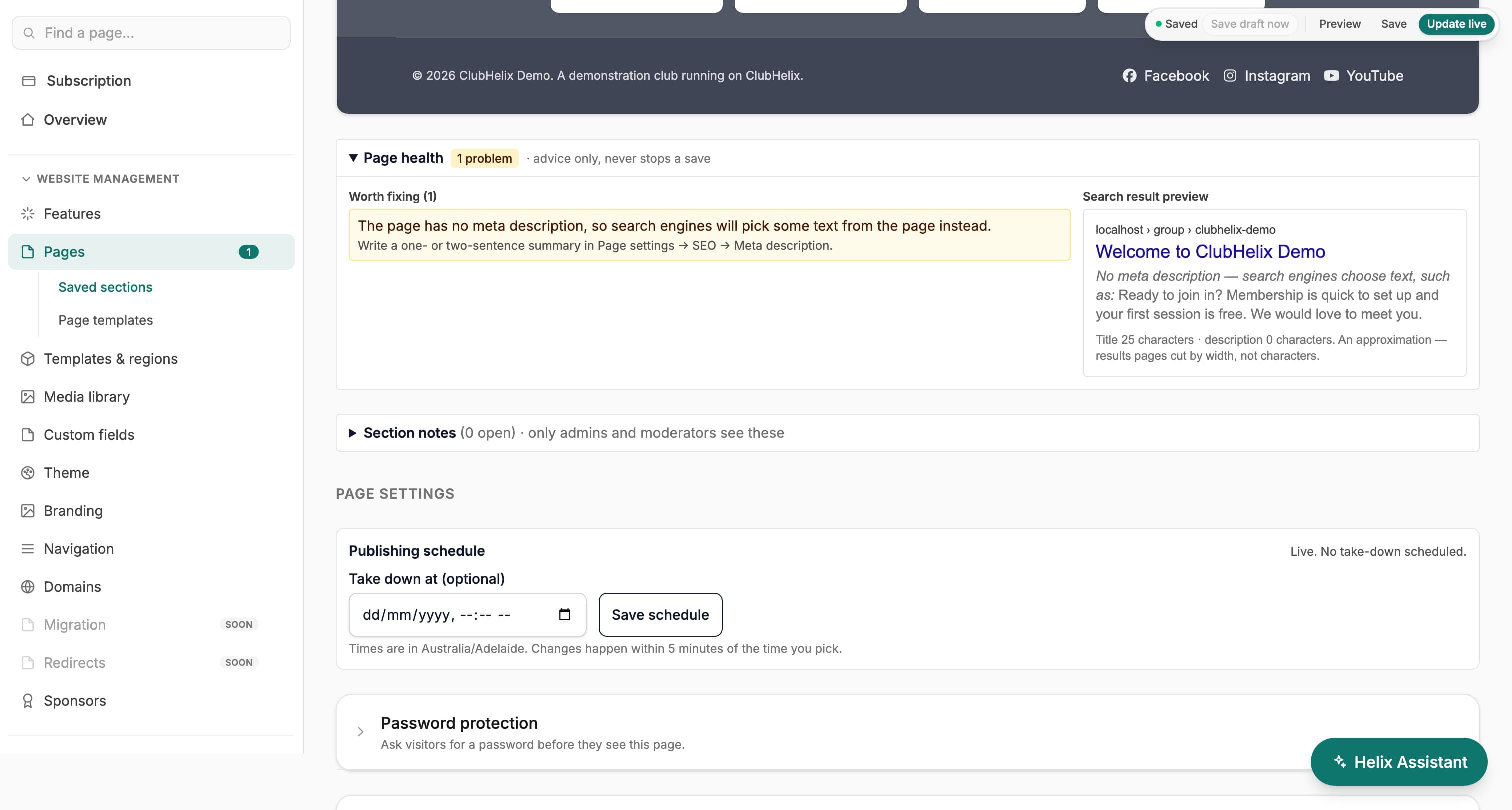
Ou agende. Defina a hora de uma página entrar no ar e, se ela for só para uma temporada, a hora de sair do ar. Os horários seguem o fuso horário da sua organização, e os agendamentos são verificados a cada cinco minutos. Notícias e eventos podem ser agendados do mesmo jeito. Publicar ou despublicar manualmente cancela um agendamento pendente, então o botão sempre tem a palavra final.
Saúde da página
Um segundo olhar antes de publicar
O painel Saúde da página lê o seu rascunho enquanto você edita e lista o que corrigir: imagens sem descrição, títulos fora de ordem, seções vazias, links para páginas que não existem ou não estão publicadas, títulos e descrições para mecanismos de busca longos ou curtos demais, e texto que pode ficar difícil de ler sobre um fundo colorido ou uma foto. Cada item tem um link Ir para a seção, e uma prévia mostra como a página pode aparecer nos resultados de busca. É um conselho e nunca impede você de salvar, e o que ele não conseguiu verificar aparece como não verificado, e não como aprovado.
Histórico de versões
Cada salvamento é uma versão para onde você pode voltar
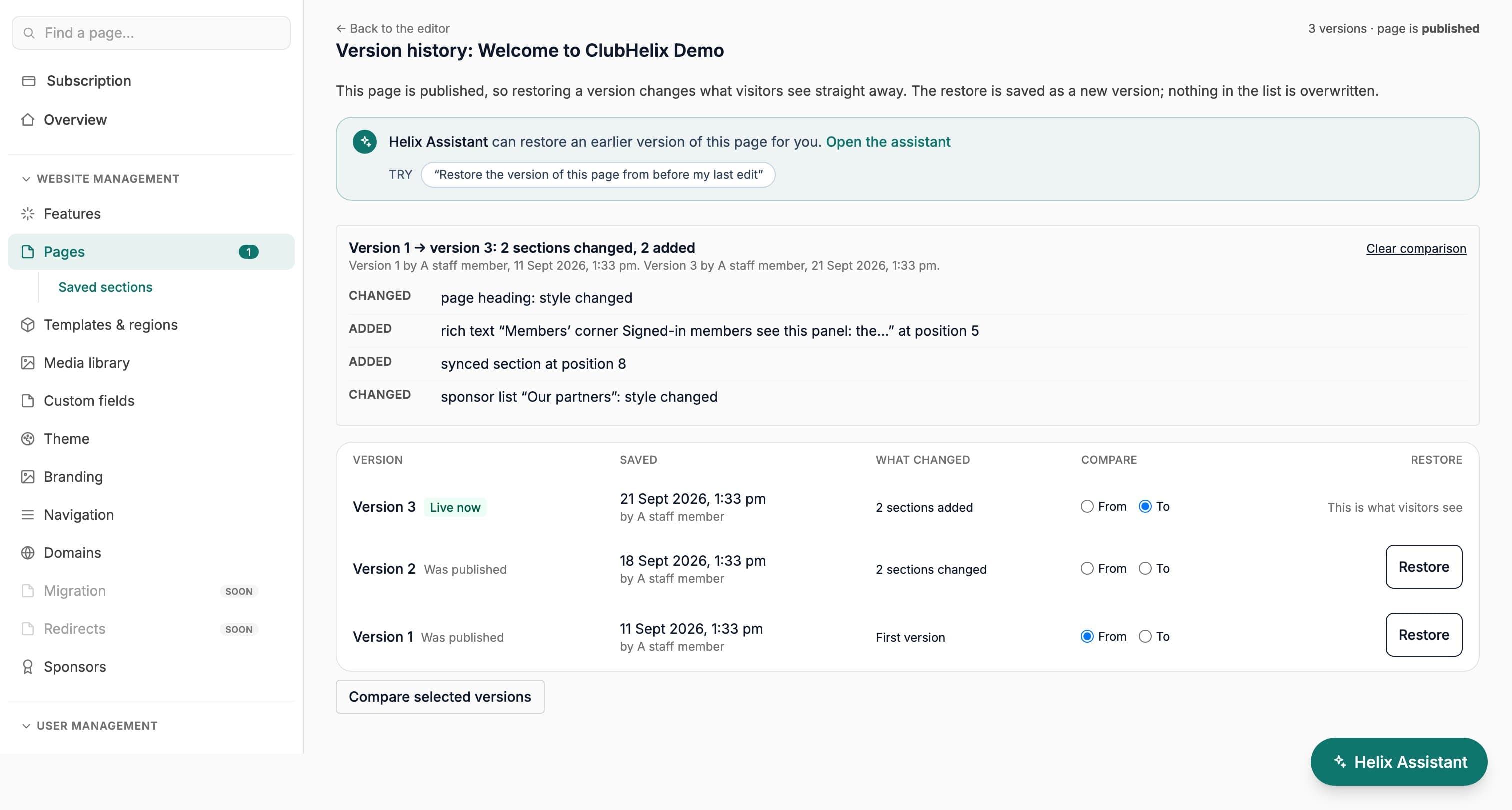
A tela de histórico lista cada versão salva e quem a salvou, mostra o que mudou entre duas versões quaisquer (seções adicionadas, removidas, movidas ou editadas) e restaura qualquer uma delas. Uma restauração em uma página no ar entra no ar na hora, e a tela avisa isso antes de você confirmar; em uma página em rascunho, ela continua como rascunho.
Notas para revisores. A equipe pode fixar uma nota em uma seção, como “confirmar esta data com o treinador”, e marcá-la como resolvida quando estiver feito. As notas são vistas só pelos administradores e moderadores, nunca pelos visitantes.
Biblioteca de mídia
Todas as imagens em um só lugar
A biblioteca de mídia lista cada imagem enviada ao seu site com a descrição (texto alternativo) e as páginas em que ela é usada. Corrija o texto alternativo em um só lugar e exclua o que não está sendo usado: uma imagem que ainda está em uma página não pode ser excluída até sair dela. Um botão Reindexar encontra qualquer imagem que tenha ficado fora da lista.
SEO e visibilidade
Cada página faz a sua parte no Google
Cada página tem seu próprio título para mecanismos de busca, meta descrição e imagem de compartilhamento nas redes sociais, e pode ficar oculta dos mecanismos de busca quando não for para o público. A visibilidade vai além do SEO: qualquer página pode ser pública, somente para sócios ou restrita a uma função. E se uma página ficar órfã, sem item de menu e sem nenhum link apontando para ela, o editor a marca com um selo “Sem link”, para que um bom conteúdo nunca desapareça sem ninguém perceber.
Encontre tudo
Aperte ⌘K e vá
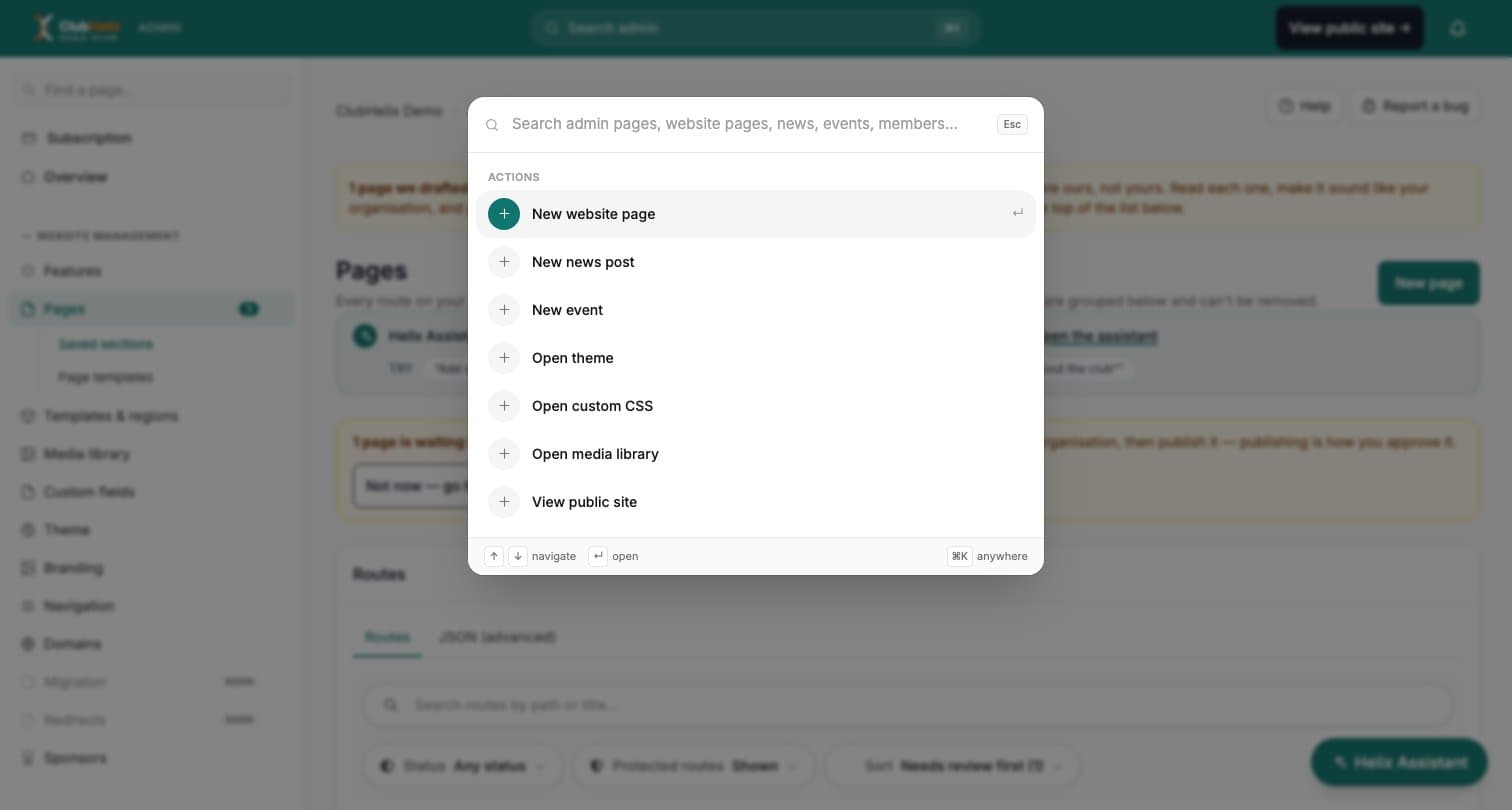
Aperte ⌘K (Ctrl K no Windows) ou clique em Pesquisar no painel para ir direto a qualquer página do painel, página do site, notícia, evento ou modelo de e-mail, ou para começar uma nova página, notícia ou evento. Ele só oferece o que a sua barra lateral oferece, então nunca mostra uma página que você não pode abrir.
Leia também

Guia · 11 min de leitura
Plataforma de clube ou estúdio web? Quando seu clube precisa de um site sob medida
Guia · 8 min de leitura
Fontes e identidade visual do site do clube: escolha fontes com a cara do seu clube

Guia · 8 min de leitura
CSS personalizado para site de clube: para que serve, o que é permitido e por quê
Veja com o nome do seu clube
Crie um site com a identidade visual do seu clube em menos de 30 minutos, grátis e sem conhecimento técnico.