Editor de páginas en lienzo
Edita la página sobre la página.
Un creador de páginas web para clubes deportivos, sin código y de arrastrar y soltar, con 45 tipos de sección y barras laterales de verdad. Ves tu página tal como se publica: haz clic en una sección para editarla, arrástrala para reordenarla y agrega nuevas justo donde las quieres.
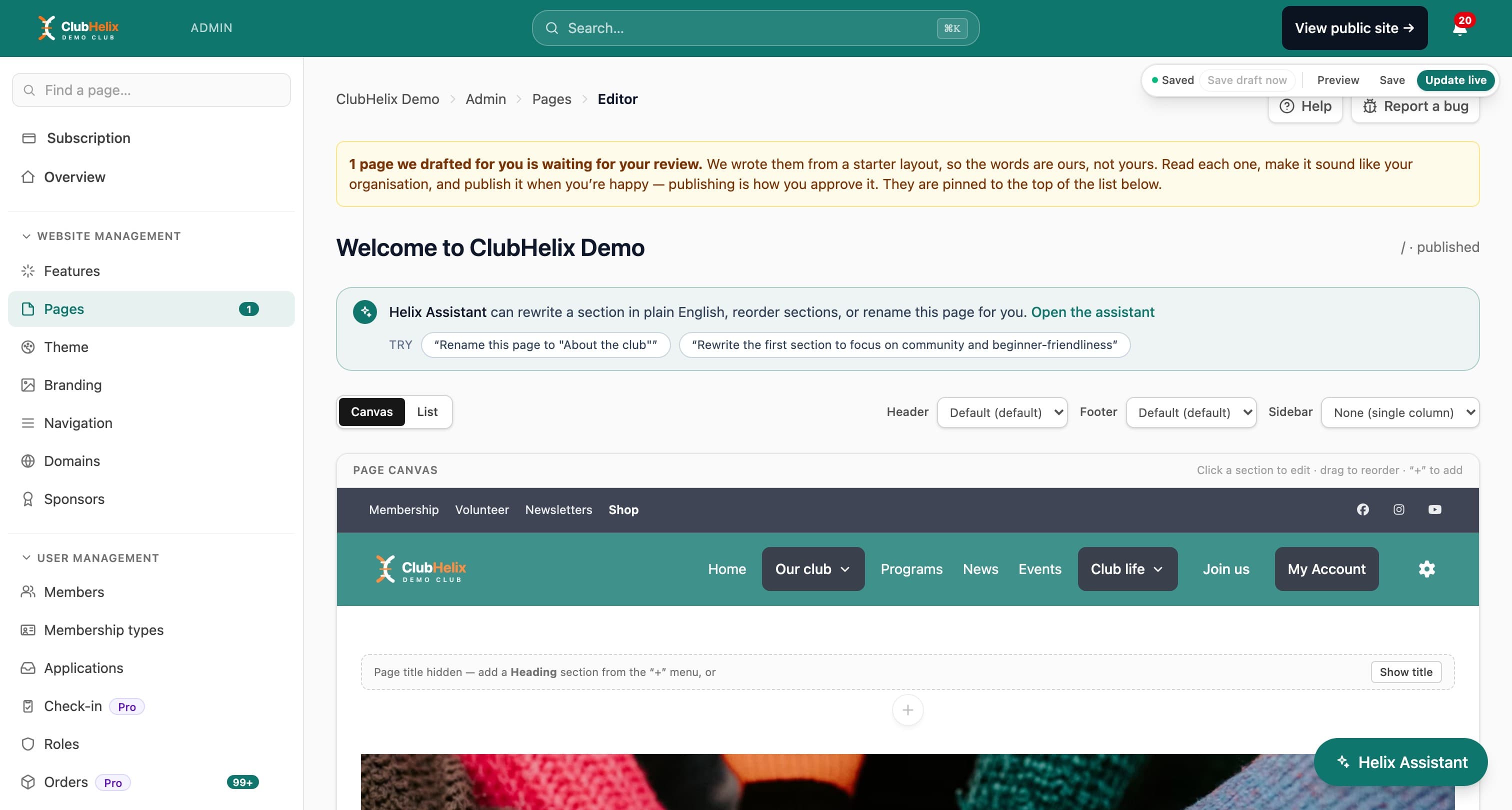
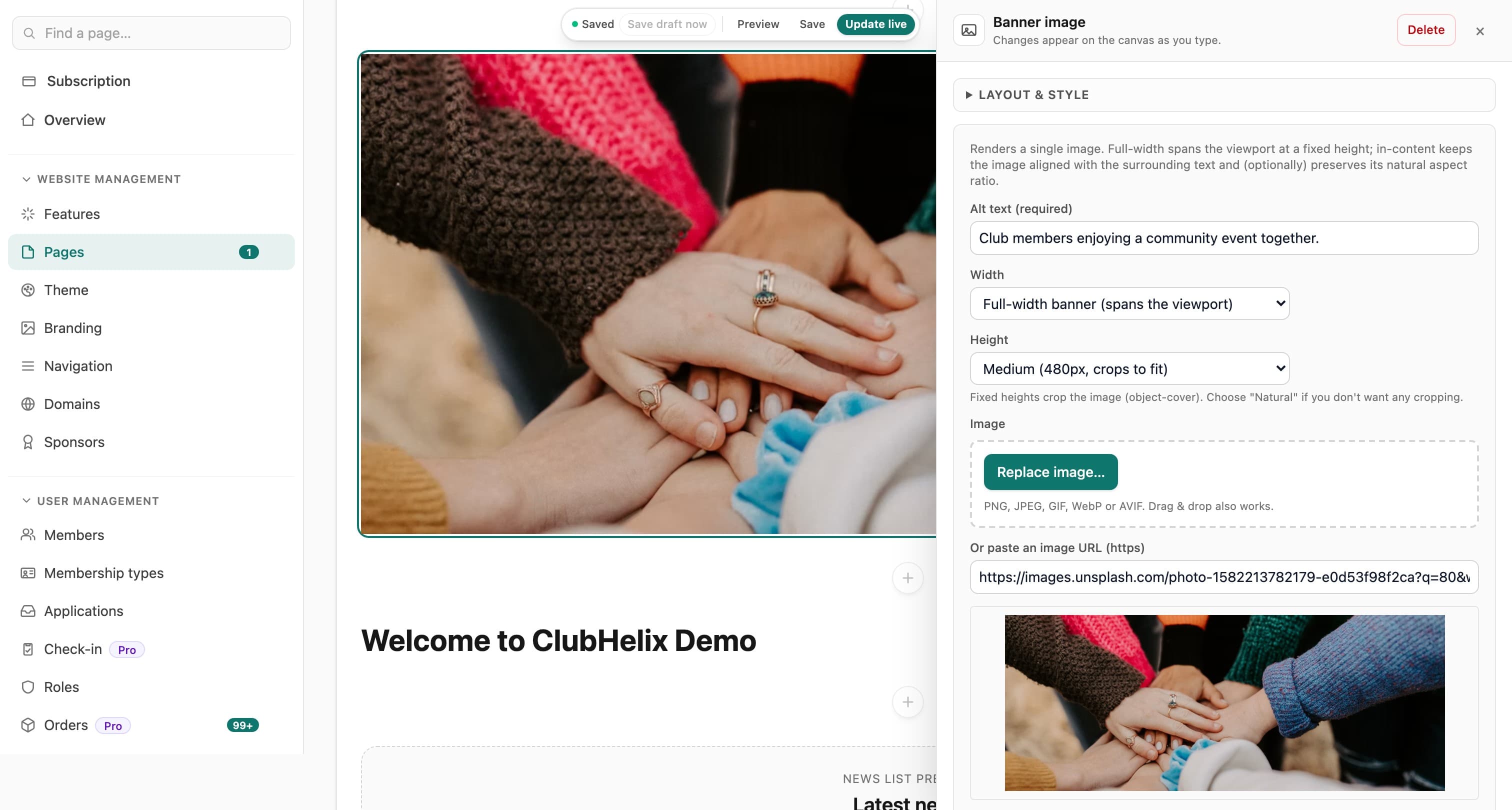
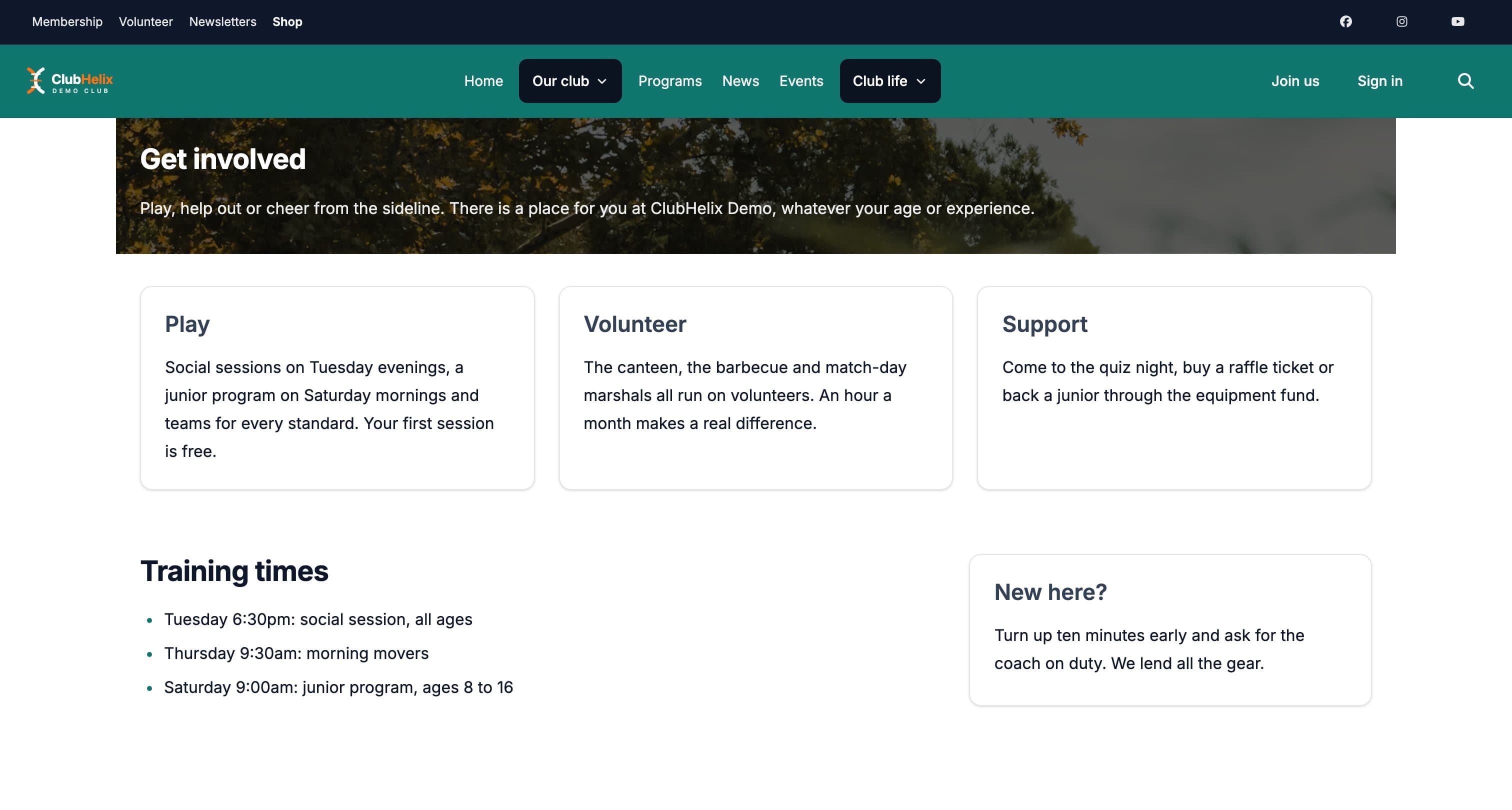
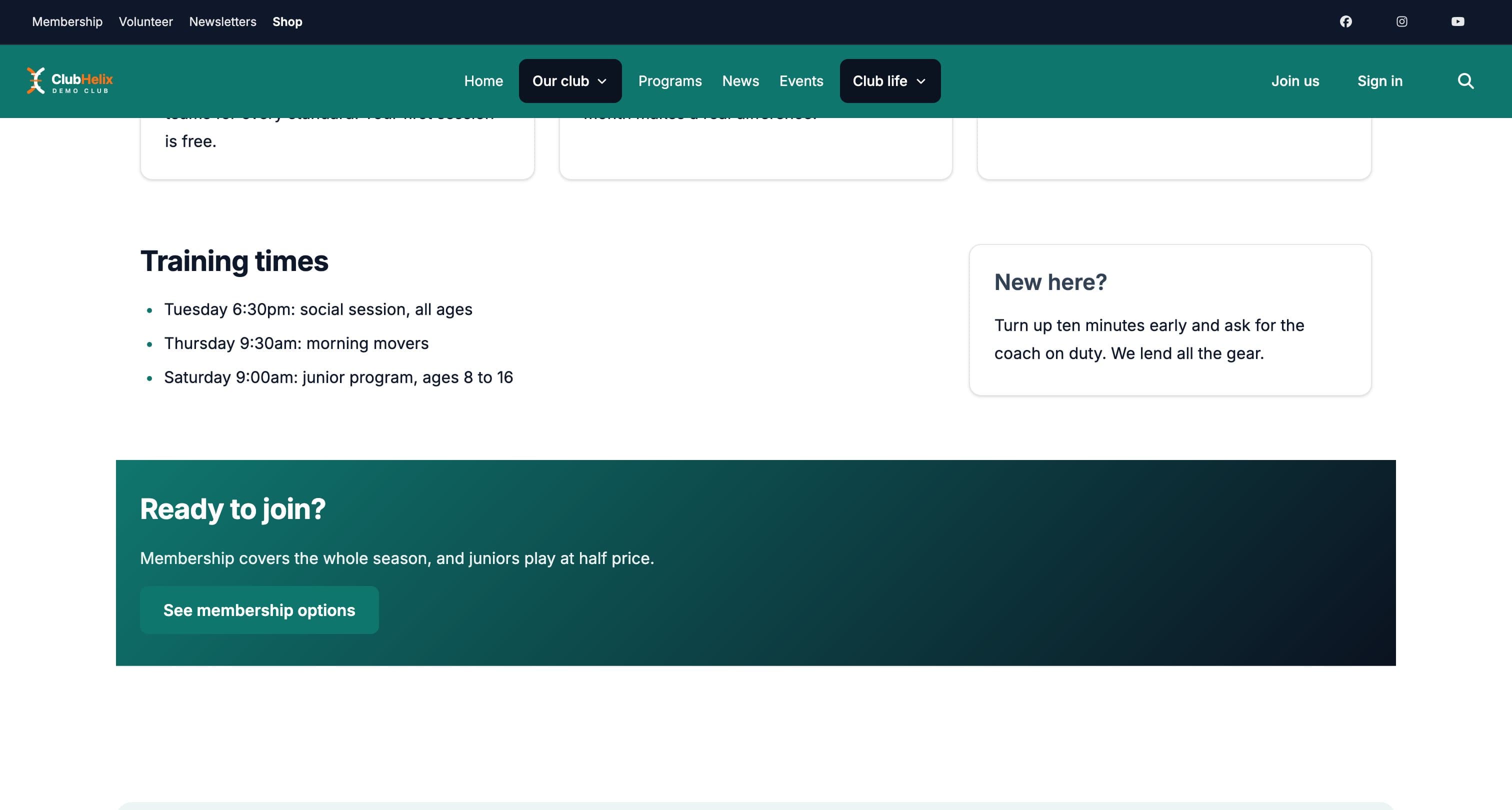
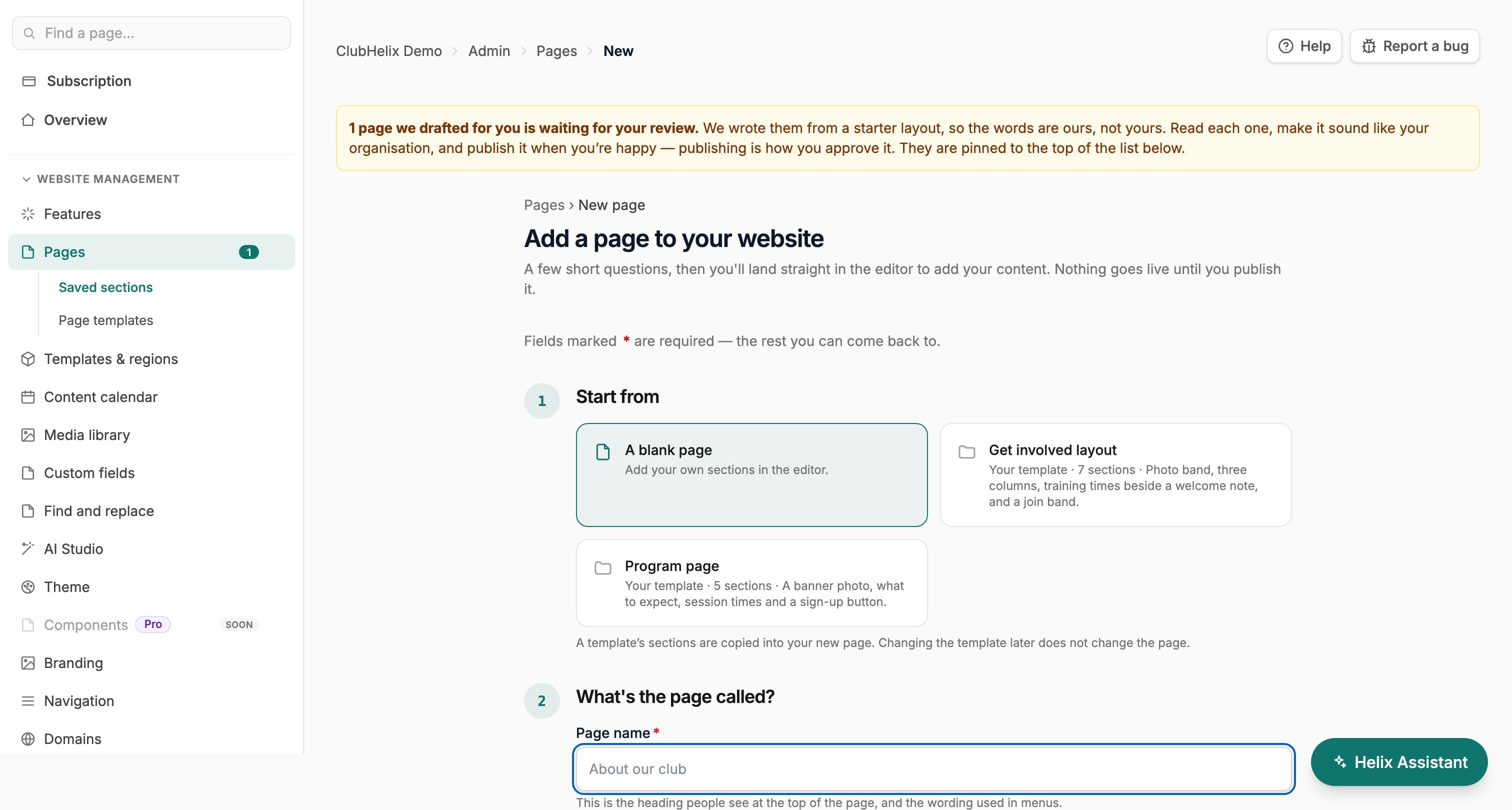
La mayoría de los creadores de sitios te hacen llenar un formulario a la izquierda y esperar que la página de la derecha se actualice. El editor en lienzo de ClubHelix es un verdadero creador de páginas web para clubes deportivos, sin código y de arrastrar y soltar, donde el editor es la página: el mismo encabezado, pie de página y tema que ven tus visitantes, con cada sección editable en su lugar.
El lienzo
Tu página real es el editor
Abre cualquier página y aparece exactamente como se va a publicar: tu menú, tu tema, tu pie de página. Haz clic en cualquier sección y se abre un panel con sus ajustes; los cambios aparecen en el lienzo mientras escribes. Haz clic en el título para cambiarle el nombre ahí mismo, y revisa todo con la Vista previa antes de que llegue a tus visitantes.
¿Prefieres trabajar con una lista? Un interruptor cambia el lienzo por una vista de lista con tarjetas de la misma página. Los dos modos editan el mismo contenido, así que puedes cambiar de idea a mitad de la edición.
Secciones
Todo lo que necesita la página web de un club deportivo, listo para agregar
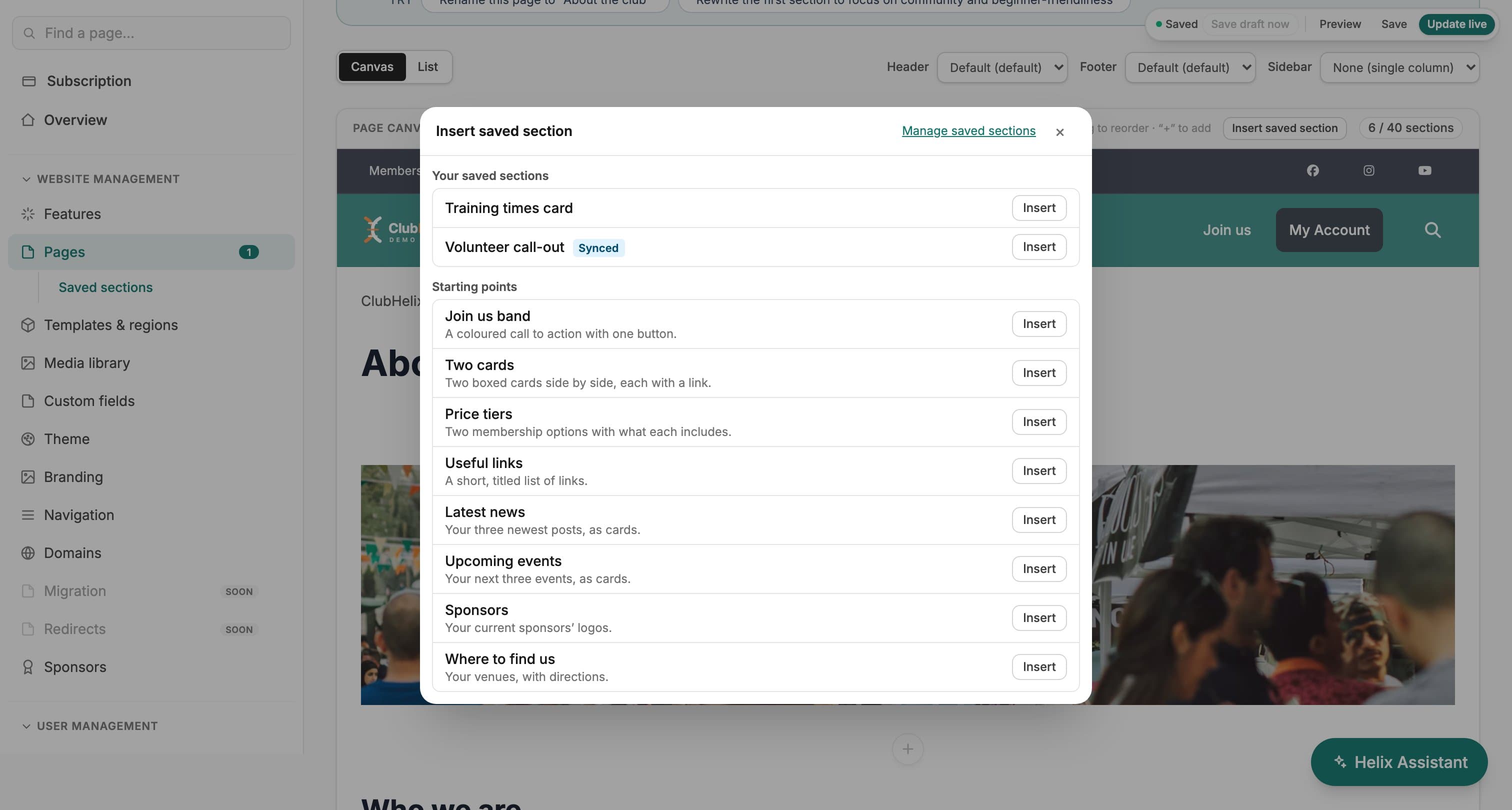
Arrastra una sección desde su asa para moverla, usa el “+” entre secciones para agregar una nueva justo ahí y duplica lo que valga la pena repetir. El selector de secciones incluso tiene un buscador: escribe “galería”, presiona Enter y listo.
- Texto enriquecido, títulos, imágenes de portada, bloques de imagen y texto, tarjetas, citas y una línea de tiempo del club para contar su historia
- Galerías de imágenes para las fotos del club, sin ningún plugin, y además video de YouTube
- Preguntas frecuentes desplegables, tablas de horarios de entrenamiento, cifras destacadas y avisos de color para las preguntas que los socios de verdad hacen
- Listas de noticias y eventos que se actualizan solas a medida que publicas
- Secciones que se completan con el resto de la plataforma: precios para socios con un botón para asociarse, programas, equipos, productos de la tienda, estado de las canchas, una sección de cargos que muestra tu comisión directiva y qué cargos están vacantes, y entrenadores con sus certificaciones públicas
- Listas en vivo que leen los registros de tu club y enlazan a cada uno: próximas clases, pases y bonos de sesiones, jornadas de evaluación y niveles de evaluación, partidos y resultados, competencias, últimas galerías, boletines, crónicas de partidos, instalaciones para reservar, formularios abiertos, un bloque para donar, rifas y tus clubes miembro. Cada una funciona en la columna principal o en una barra lateral, y no muestra nada hasta que hay algo que mostrar
- Formularios, listas de socios, muros de patrocinadores, accesos rápidos, datos de contacto y redes sociales
Filas y fondos
Columnas, fondos y enlaces dentro de la página
Pon dos, tres o cuatro secciones lado a lado en una fila, en columnas iguales o una ancha y otra angosta. En un celular la fila se apila en una sola columna, y cuatro columnas quedan de dos en dos en una tableta. Define el espacio arriba y abajo de cada fila, dale a una sección un nombre de enlace para que un elemento del menú o un botón salte directo a ella, y elige cómo aparece al desplazarse: con fundido, subiendo, con zoom o sin efecto. Si el dispositivo del visitante pide menos movimiento, no hay animación.
Dale a una fila de la columna principal una foto de fondo o uno de cinco degradados entre los colores de tu tema, con una capa clara, media o fuerte. El editor comprueba si el texto se seguirá leyendo bien y te lo dice en palabras simples; una capa media o fuerte mantiene legible el texto blanco sobre cualquier foto.
Diseño
De la cartelera a la página de aterrizaje
Dale a cualquier página una barra lateral a la izquierda, a la derecha o a ambos lados, y llena cada una con hasta ocho secciones: próximos eventos, datos de contacto, horarios de entrenamiento, accesos rápidos, estado de las canchas, un botón para asociarse, patrocinadores. Casi todos los tipos de sección caben, y cada uno pasa a un diseño compacto en la columna angosta. En un celular, la barra lateral se ubica debajo de la página.
Para una portada, borra el título y la ruta de navegación directamente en el lienzo y abre con una imagen de portada a todo lo ancho: queda pegada a la barra de navegación, como el encabezado clásico de una página de aterrizaje, y la barra lateral empieza justo debajo.
Las opciones de visualización definen el ancho del contenido, el espaciado y los márgenes de cada página, así una página densa de partidos y una bienvenida más aireada conviven sin problema en el mismo sitio.
Opciones de página
Páginas de aterrizaje, páginas privadas y copias rápidas
Convierte una página en una página de aterrizaje para una campaña de inscripciones: sin encabezado, menú ni pie de página, solo la página y un enlace al resto del sitio. En el plan Free se mantiene la marca de ClubHelix. Oculta el título de la página y seguirá ahí para los lectores de pantalla, así cada página conserva un título principal.
Protege una página con contraseña para la comisión directiva o uno de tus equipos. Los visitantes solo ven un campo de contraseña, el contenido nunca llega a quien no la ingresó, los intentos fallidos repetidos se bloquean por un rato y la página no aparece en los buscadores mientras tenga contraseña. Duplicar página crea una copia en borrador para empezar la siguiente, sin la contraseña ni la programación.
Quién lo ve
Muestra cada sección a las personas indicadas
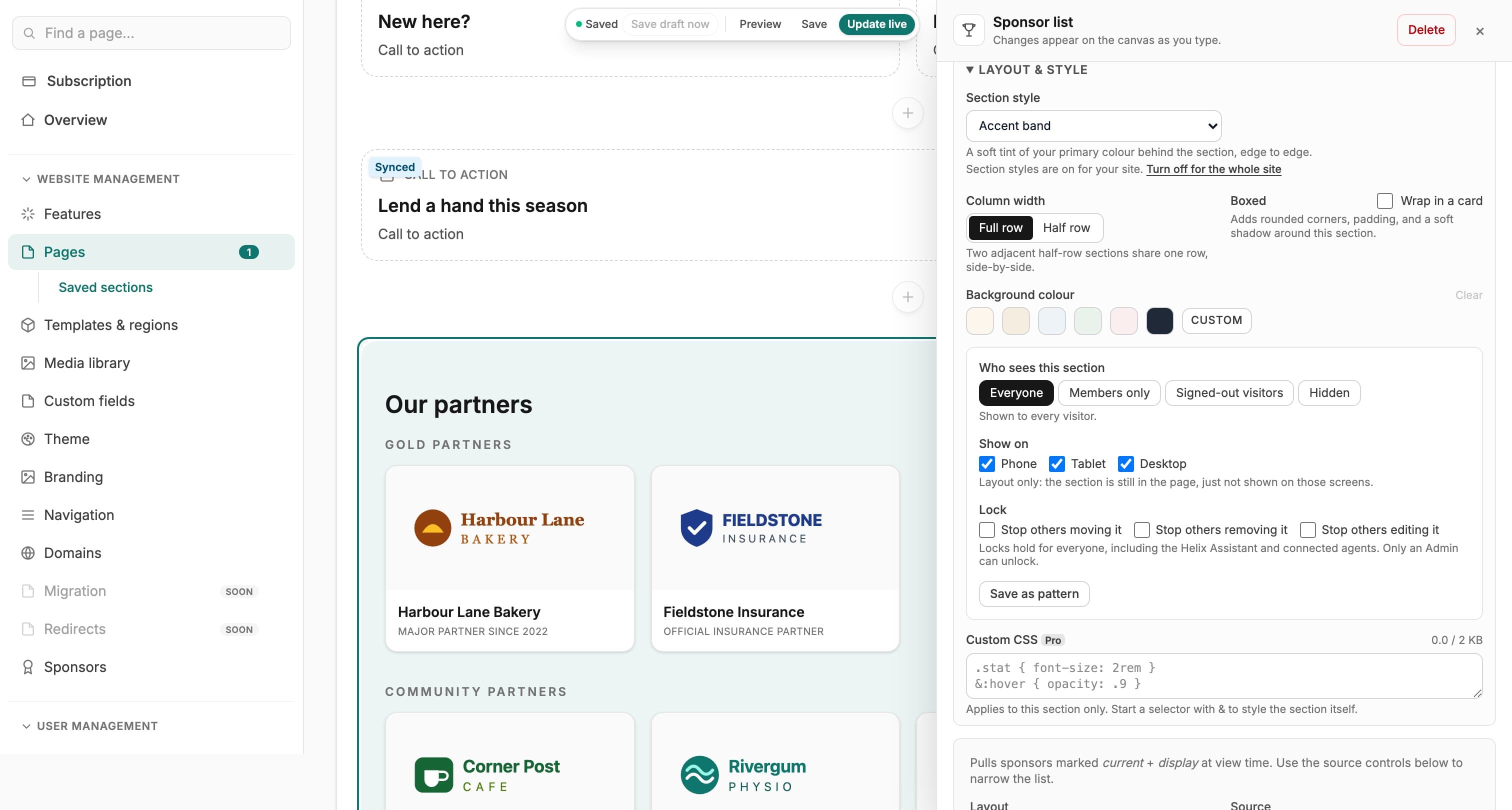
Cada sección puede mostrarse a todos, solo a socios, a visitantes sin sesión, o quedar oculta mientras trabajas en ella. El contenido solo para socios se retiene en el servidor, así que nunca llega al navegador de quien no es socio. Una sección también puede limitarse a celulares, tabletas o computadoras; eso solo afecta el diseño.
Los administradores pueden bloquear una sección para que no se pueda mover, quitar ni editar. El bloqueo vale para todos, incluidos el Asistente Helix y los agentes conectados.
Secciones guardadas
Créala una vez, úsala en todas partes
Guarda cualquier sección para reutilizarla como copia, o sincronízala para que una sola edición actualice todas las páginas que la usan, y elige qué textos puede cambiar cada página. Las secciones sincronizadas son contenido público, por eso nunca se usan para material solo para socios.
Guarda una página entera como plantilla y usa Empezar desde al agregar la siguiente: se copian las secciones, su orden, quién ve cada una y los bloqueos, y la página nueva se abre como borrador. La contraseña, la programación, los menús y el tema se quedan en la original.
Un organismo rector puede pedir a las organizaciones que dependen de él que coloquen una sección sincronizada, como un aviso de protección infantil o una franja de un patrocinador nacional, y puede compartir con ellas sus plantillas de página. Cada club coloca la sección o crea la página por su cuenta; el organismo rector solo ve cuántos lo hicieron.
Plantillas y zonas
Agrega tus propias secciones alrededor de las páginas incluidas
Agrega secciones antes o después de cada noticia, evento, equipo y programa, encima del mensaje de página no encontrada, en una barra lateral compartida junto a cada elemento y en una franja sobre el pie de página de todas las páginas. Se editan en el mismo editor de páginas, con el mismo historial, visibilidad y programación.
Guardado automático
El trabajo del martes por la noche, a salvo del martes por la noche
Mientras trabajas, el guardado automático conserva un borrador de recuperación: cada dos minutos y cada vez que presionas “Guardar borrador ahora”. Si cierras la pestaña a mitad de una edición, el editor te ofrece recuperar tu borrador la próxima vez que abras la página.
¿Editas junto con otro administrador? Si alguien guarda la página mientras estás en ella, el editor lo detecta y te avisa antes de que se pise el trabajo de nadie.
Primer día
Tus primeras páginas hablan de tu club, no del de otro
Una organización nueva nunca aterriza en la web de un desconocido. Tu página de inicio se escribe con tus propias palabras —el nombre y la descripción del club que nos diste al registrarte, con el diseño que elegiste— y es la única página que se publica de inmediato, así tu dirección funciona desde el primer minuto.
Quiénes somos, Hazte socio y Contacto te esperan en el editor como borradores, ya diseñados, cada uno con una indicación en lenguaje simple para lo que solo tu club puede responder: “cuéntales a los visitantes cuándo entrenan y quién puede sumarse”. Sin historia inventada, sin texto de relleno en latín, nada sobre tu club que no podríamos saber.
Publicación
Nada se publica hasta que tú lo decides
Las páginas nuevas empiezan como borradores, invisibles para los visitantes mientras las armas. Vista previa, guardar y publicar están en un solo botón flotante, cada guardado registra una versión y nada de lo que ven tus visitantes cambia hasta que presionas Publicar.
El mismo control cubre las páginas que no escribiste tú. Todo lo que se redacta para ti —incluido lo que el Asistente Helix escribe en segundo plano— se reúne en un grupo fijo “Pendientes de revisión” arriba de Páginas, con Revisar y Publicar y siguiente en cada fila, y un contador junto a Páginas en tu barra lateral hasta que la lista quede vacía.
Publicar una página es aprobarla: un botón, una idea, ningún flujo extra que aprender. Así la promesa vale para cada palabra de tu sitio: nada de lo que escribimos nosotros o el asistente es visible para un visitante hasta que una persona lo publica.
O prográmala. Elige una hora para que una página se publique y, si es solo para una temporada, una hora para que se retire. Las horas están en la zona horaria de tu organización y la programación se revisa cada cinco minutos. Las noticias y los eventos se programan igual. Publicar o despublicar a mano cancela una programación pendiente, así que el botón siempre manda.
Estado de la página
Un segundo par de ojos antes de publicar
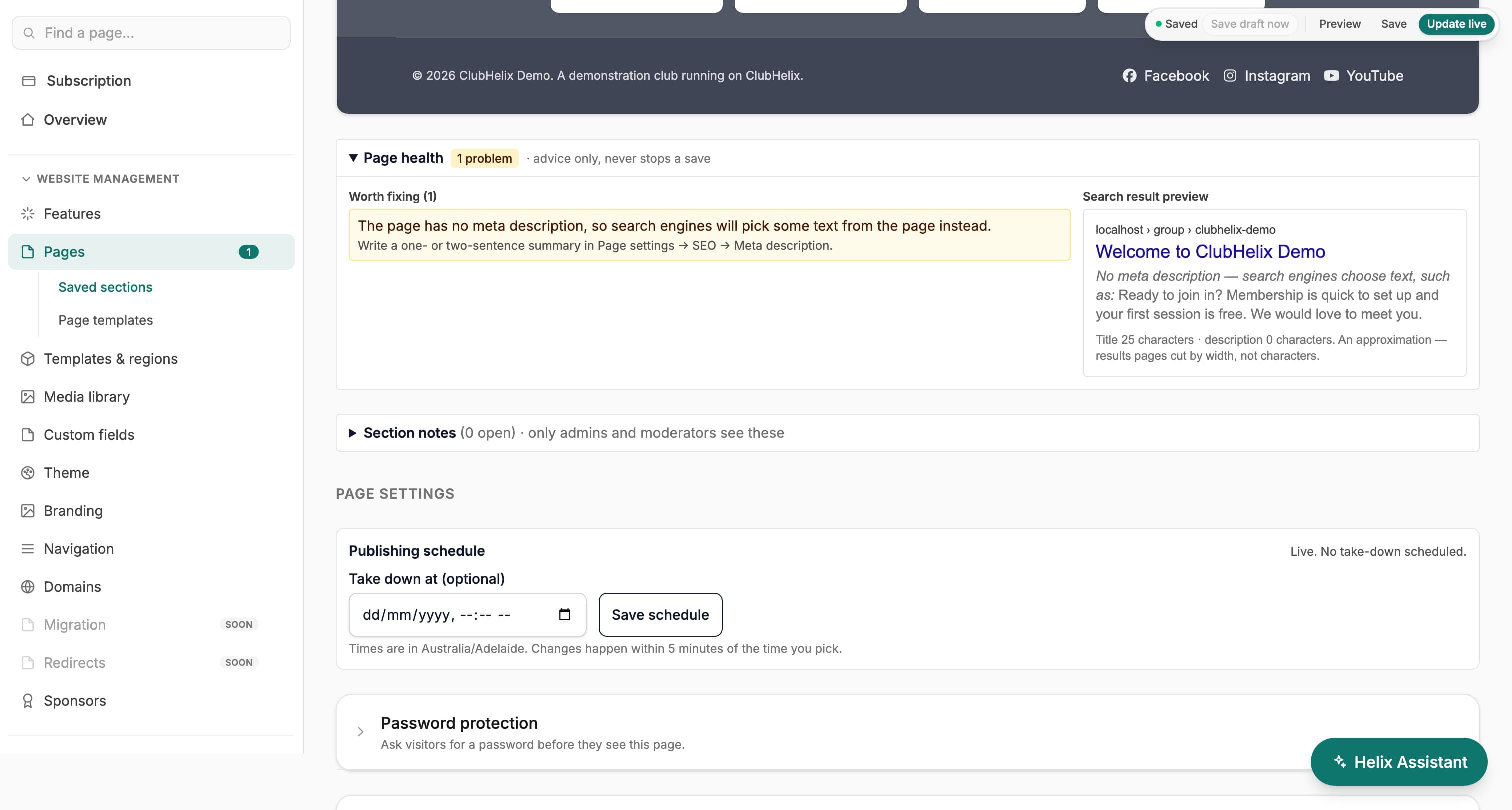
El panel Estado de la página lee tu borrador mientras editas y te muestra qué corregir: imágenes sin descripción, títulos fuera de orden, secciones vacías, enlaces a páginas que no existen o no están publicadas, títulos y descripciones para buscadores demasiado largos o cortos, y texto que puede costar leer sobre un fondo de color o una foto. Cada punto tiene un enlace Ir a la sección, y una vista previa muestra cómo podría verse la página en los resultados de búsqueda. Es un consejo y nunca te impide guardar, y lo que no pudo revisar aparece como no revisado, no como aprobado.
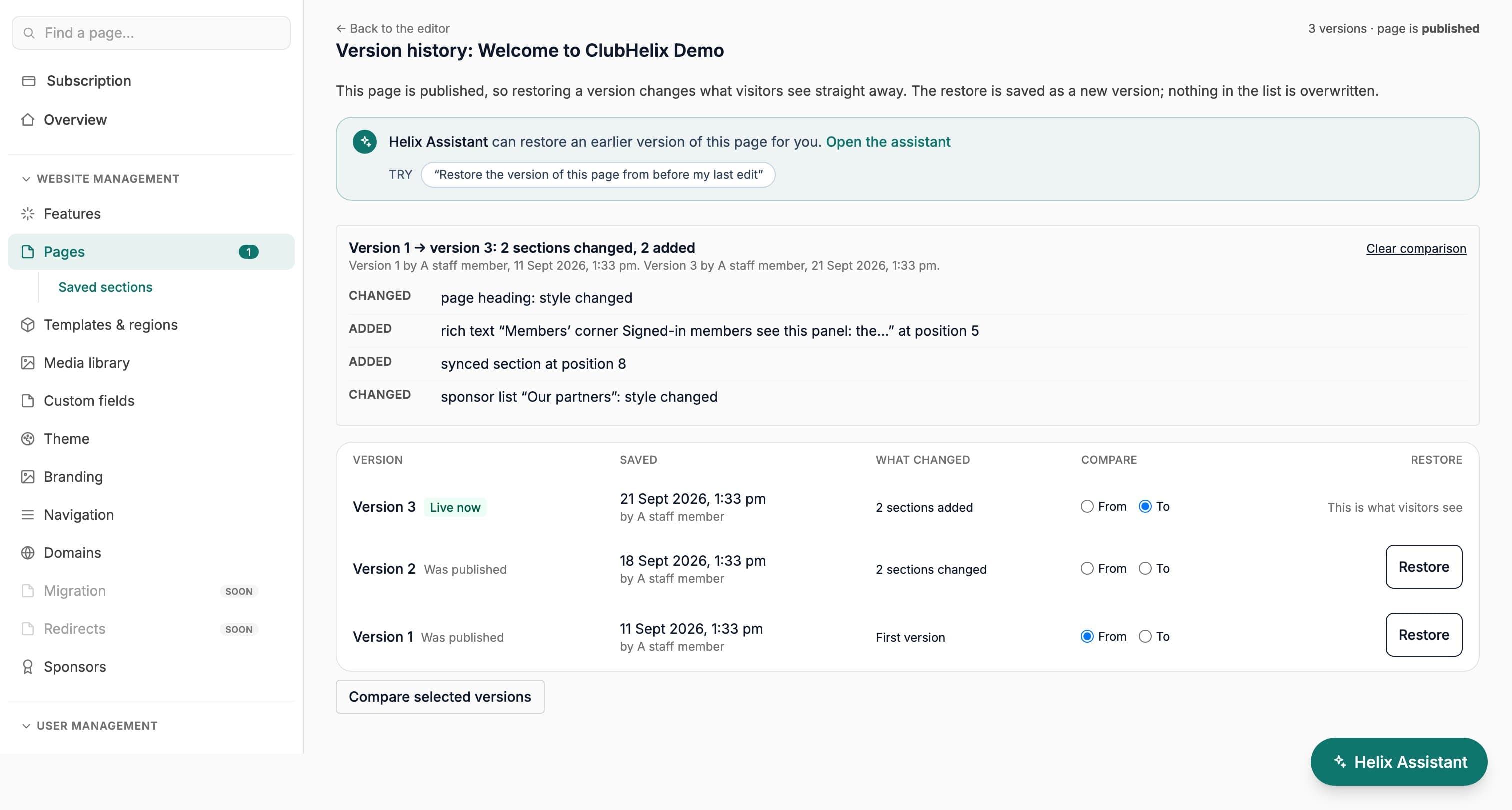
Historial de versiones
Cada guardado es una versión a la que puedes volver
La pantalla de historial muestra cada versión guardada y quién la guardó, te enseña qué cambió entre dos versiones cualesquiera (secciones agregadas, quitadas, movidas o editadas) y restaura la que elijas. Si restauras una página publicada, el cambio se publica al instante, y la pantalla te lo avisa antes de confirmar; en una página en borrador, sigue siendo borrador.
Notas para quien revisa. El equipo puede fijar una nota en una sección, como “confirmar esta fecha con el entrenador”, y marcarla como resuelta cuando esté hecha. Solo la ven tus administradores y moderadores, nunca los visitantes.
Biblioteca de medios
Todas las imágenes en un solo lugar
La biblioteca de medios muestra cada imagen subida a tu sitio con su descripción (texto alternativo) y las páginas donde se usa. Corrige el texto alternativo en un solo lugar y borra lo que nada usa: una imagen que sigue en una página no se puede borrar hasta que la quites. Un botón Reindexar recoge cualquier imagen que falte en la lista.
SEO y visibilidad
Cada página hace su parte en Google
Cada página tiene su propio título para buscadores, meta descripción e imagen para compartir en redes, y puede ocultarse de los buscadores cuando no es para el público. La visibilidad va más allá del SEO: cualquier página puede ser pública, solo para socios o restringida a un rol. Y si una página queda huérfana —sin elemento de menú ni enlace que apunte a ella— el editor la marca con una etiqueta “Sin enlazar”, para que el buen contenido nunca desaparezca sin que nadie lo note.
Encuentra lo que sea
Presiona ⌘K y listo
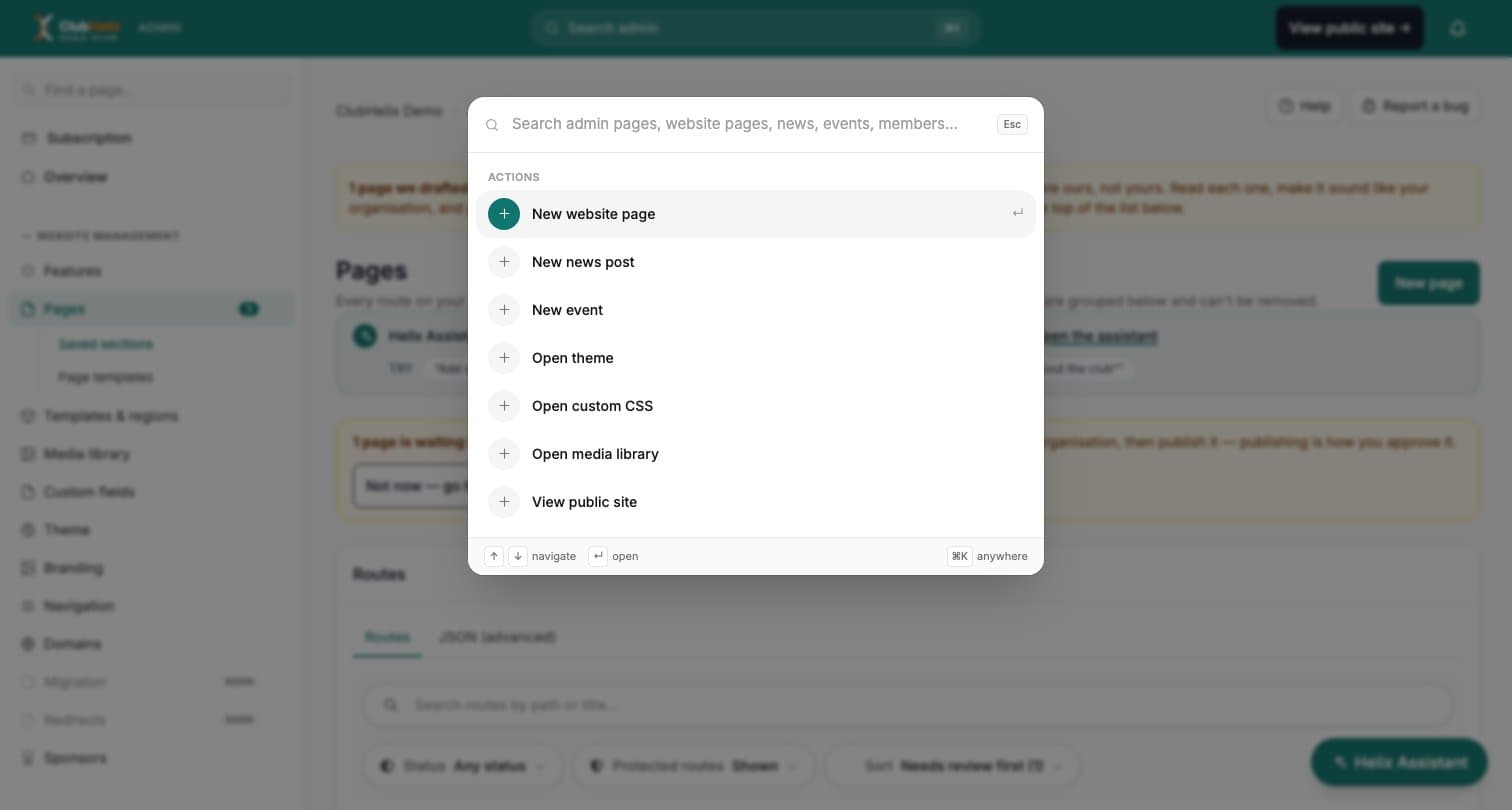
Presiona ⌘K (Ctrl K en Windows) o haz clic en Buscar en la administración para ir a cualquier página de administración, página del sitio, noticia, evento o plantilla de correo, o para crear una página, una noticia o un evento. Solo te ofrece lo que te ofrece tu barra lateral, así que nunca muestra una página que no puedes abrir.
Para seguir leyendo

Guía · 11 min de lectura
¿Plataforma para clubes o estudio web? Cuándo tu club necesita una página web a medida
Guía · 8 min de lectura
Fuentes e identidad visual para la página web del club: cómo elegir fuentes que se parezcan a tu club

Guía · 9 min de lectura
CSS personalizado para la web del club: para qué sirve, qué se permite y por qué
Míralo con el nombre de tu club
Crea un sitio con tu propia identidad visual en menos de 30 minutos, gratis y sin conocimientos técnicos.