
Abra a área de administração de uma plataforma completa para clubes e você pode encontrar setenta páginas em uma barra lateral: sócios, tipos de associação, inscrições, notícias, newsletters, loja, pagamentos, instalações, competições, termos de responsabilidade, incidentes e mais. Para o voluntário que cuida do dinheiro do clube, a maior parte disso é ruído. Para o voluntário que escreve a newsletter semanal, outra parte é ruído. Nenhum dos dois é bom motivo para devolver o software.
A solução de sempre é um menu mais curto para cada pessoa. Este guia mostra como fazer isso e como associar funções reais da diretoria às visões de que elas precisam. Ele também trata dos limites, com honestidade. Uma visão organizada não é o mesmo que uma porta trancada, e as duas coisas não devem ser confundidas.
Dois problemas diferentes: o que você pode abrir e o que você vê
As pessoas costumam misturar os dois, então separe-os primeiro.
- Acesso é o que uma pessoa tem permissão de fazer. No ClubHelix, quem cuida da área de administração é Administrador ou Moderador, com permissões adicionais para tarefas específicas. O acesso protege os dados dos seus sócios e o seu dinheiro. O recurso de funções e permissões é onde isso fica.
- Foco é o que a pessoa vê. É uma comodidade para quem já pode entrar e não muda nada do que ela pode fazer.
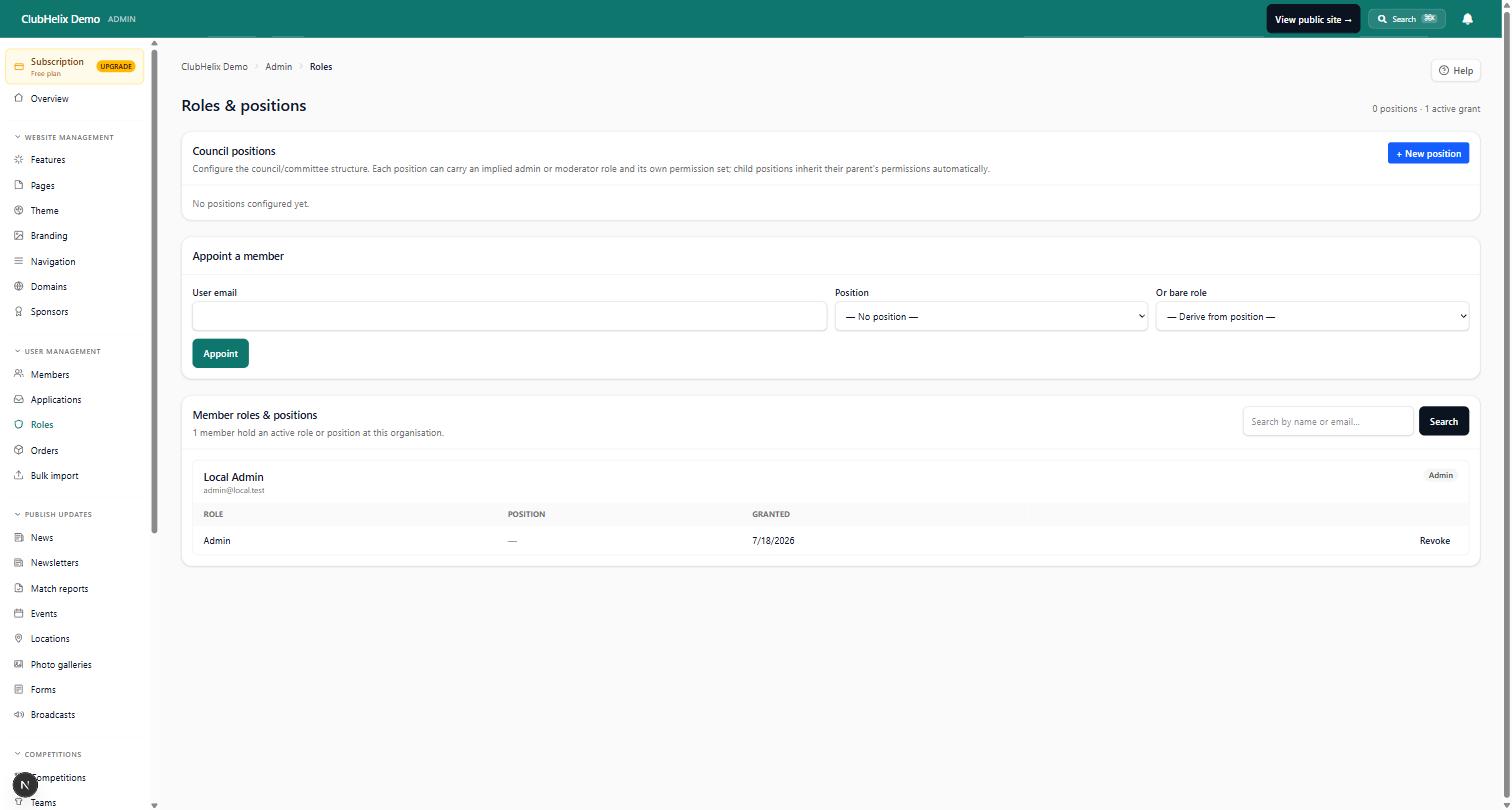
Misturar os dois causa dois tipos de problema. Se você conta com um menu curto para impedir que alguém abra a página de pagamentos, não protegeu nada, porque ela continua lá quando a pessoa troca de visão. E se você restringe o acesso para reduzir a poluição, vai descobrir que o secretário não consegue abrir algo de que precisava numa terça à noite. Defina o acesso pelo que a pessoa deve poder fazer. Defina o foco pelo que ela mais faz.
Como funciona uma visão de administração focada no ClubHelix
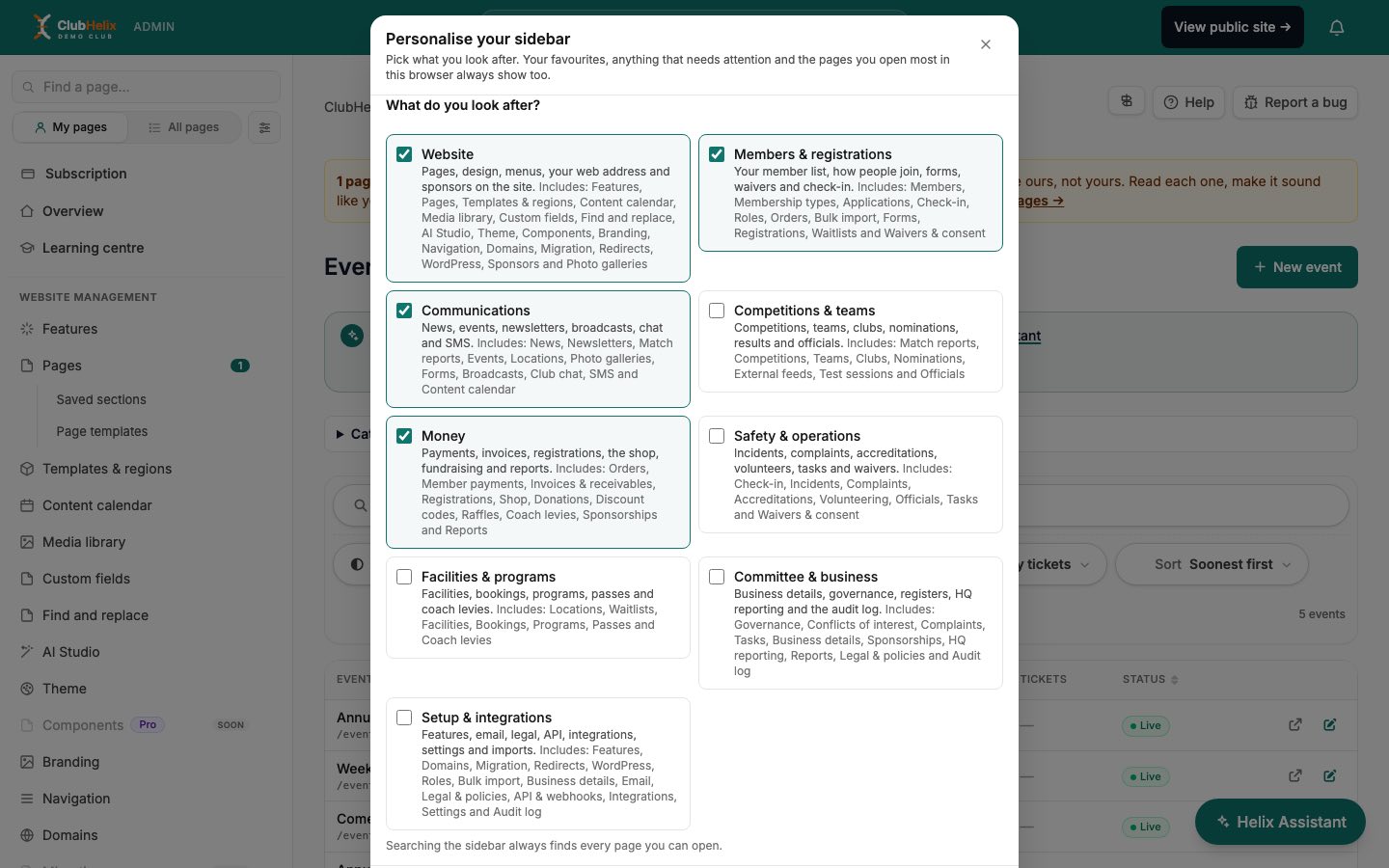
O ClubHelix agrupa suas páginas de administração em nove áreas, cada uma representando um trabalho que um voluntário do clube faz:
- Site – páginas, tema, identidade visual, navegação, mídia, domínios e assim por diante.
- Sócios e inscrições – a lista de sócios, tipos de associação, solicitações, check-in, formulários, inscrições, listas de espera e termos de responsabilidade.
- Comunicações – notícias, newsletters, eventos, comunicados, chat e SMS.
- Competições e equipes – competições, equipes, clubes, indicações e árbitros.
- Dinheiro – pedidos, pagamentos, faturas, inscrições, a loja, doações, descontos, rifas e relatórios.
- Segurança e operações – check-in, incidentes, reclamações, credenciais e voluntários.
- Instalações e programas – instalações, reservas, programas e passes.
- Diretoria e gestão – governança, conflitos, reclamações, tarefas, dados da organização, patrocínios, documentos legais e o registro de atividades.
- Configuração e integrações – recursos, domínios, e-mail, jurídico, API e integrações.
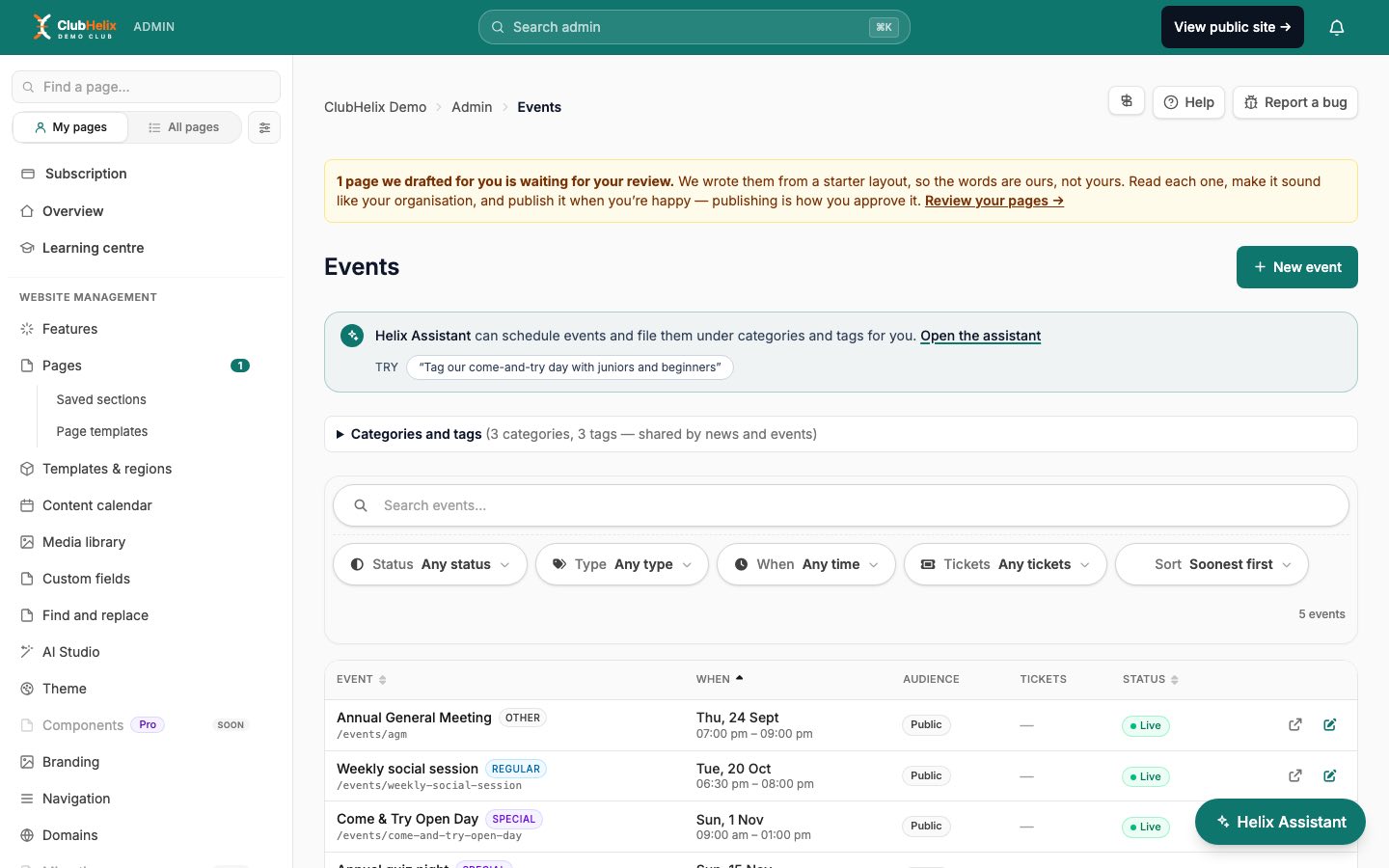
Cada pessoa escolhe as áreas pelas quais responde usando Personalizar no topo da barra lateral (ou Personalizar barra lateral na Central de aprendizado). As áreas se sobrepõem de propósito, porque as funções reais também se sobrepõem. As inscrições aparecem em Sócios e em Dinheiro, já que tanto o responsável pelas inscrições quanto o tesoureiro se importam com elas.
Uma barra lateral focada sempre mantém algumas coisas, qualquer que seja a escolha: Visão geral, Assinatura e a Central de aprendizado; a página em que você está; tudo o que tem um número de aviso esperando por você; seus favoritos; e as cinco páginas que você mais abre. A visão focada só esconde páginas. Ela nunca mostra uma que a sua função não pode abrir.
Se alguém nunca escolheu, recebe um ponto de partida sensato conforme a função: um Administrador começa com Site, Sócios, Comunicações e Dinheiro, e um Moderador com Site e Comunicações.
Função por função: quais áreas marcar
São pontos de partida, não regras. O seu clube pode dividir as tarefas de outro jeito, e em um clube pequeno uma só pessoa pode acumular quatro funções.
Tesoureiro
Marque: Dinheiro, mais Diretoria e gestão se ele também preparar os relatórios financeiros da diretoria.
A barra lateral dele passa então a começar por pedidos, pagamentos, faturas, inscrições, a loja, doações, descontos, rifas e relatórios. Ele vai olhar pagamentos e faturas o tempo todo e os relatórios antes de cada reunião. Se o seu clube cobra as taxas por meio de inscrições, também vai viver lá. Nossos guias sobre o que faz um tesoureiro de clube e o modelo de relatório do tesoureiro combinam bem com essa visão.
Responsável pelas inscrições ou secretário de sócios
Marque: Sócios e inscrições. Acrescente Dinheiro só se ele também cobrar taxas em atraso.
Ele verá a lista de sócios, tipos de associação, solicitações, formulários, inscrições, listas de espera e termos de responsabilidade. Os números de aviso nas solicitações e nas respostas de formulários fazem boa parte do trabalho: as páginas que precisam de atenção sobem para a frente sem que o responsável precise procurá-las.
Secretário
Marque: Diretoria e gestão e, se ele mantém o cadastro de sócios, Sócios e inscrições.
O dia do secretário é feito de reuniões, atas, tarefas, conflitos de interesse e documentos legais. Isso é a área Diretoria e gestão. Veja o que faz um secretário de clube para a função completa e a gestão de tarefas da diretoria para o lado das tarefas.
Responsável por comunicação
Marque: Comunicações e, se ele também cuida das páginas, Site.
Notícias, newsletters, eventos, comunicados, chat e SMS cobrem a maior parte do trabalho. Acrescentar Site traz páginas, mídia, galerias e patrocinadores.
Coordenador de treinadores ou gerente de programas
Marque: Competições e equipes e Instalações e programas.
Equipes, competições, árbitros, programas e passes ficam nessas duas áreas. Se o seu clube cobra uma taxa dos treinadores, essa página também fica em Instalações e programas.
Responsável por segurança ou bem-estar
Marque: Segurança e operações e, se ele cuida de reclamações, Diretoria e gestão.
Incidentes, reclamações, credenciais e voluntários são o conjunto de trabalho dessa função. Confira primeiro os números de aviso. Eles mostram o que está esperando.
Voluntário do site
Marque: Site e, se ele também cuida do seu domínio, do remetente de e-mail ou das conexões, Configuração e integrações.
É a pessoa que mexe nas páginas mais técnicas, então mantenha a visão dela igualmente intencional.
Presidente ou gerente do clube
Marque: Provavelmente muito pouco. Deixe a visão focada mostrar a Visão geral, tudo o que tiver número de aviso, os favoritos e as cinco páginas mais visitadas, e acrescente áreas se perceber que vai sempre a algum lugar.
Um líder que passa por tudo é quem mais aproveita o Todas as páginas.
Passo a passo para configurar
- Defina primeiro as funções. Antes de alguém mexer na barra lateral, liste os cargos da diretoria e quem os ocupa. O guia de funções e responsabilidades da diretoria dá uma lista inicial.
- Defina o acesso. Dê a cada pessoa a função de que o trabalho dela realmente precisa. A barra lateral só pode restringir o que a pessoa vê; não pode ampliar.
- Peça a cada pessoa que abra Personalizar e marque as áreas dela. Leva cerca de um minuto. A escolha é salva na conta dela para aquela organização, então a acompanha em todos os dispositivos.
- Peça que marquem com estrela as páginas que usam toda semana. Os favoritos aparecem em um grupo próprio no topo.
- Conte a elas sobre a chave Todas as páginas. Ela fica embaixo da caixa de busca, ao lado de Minhas páginas. Serve para o dia em que alguém precisar de uma página fora da própria área, e a escolha fica guardada.
- Revise depois de um mês. Pergunte o que as pessoas procuraram e não estava visível. Ajuste as áreas delas em vez de deixá-las brigando com o menu.
A busca é a rede de segurança. A caixa Encontrar uma página… e a paleta de comandos olham todas as páginas que a pessoa pode abrir, estejam ou não na barra lateral. Então um tesoureiro que precisa dar uma olhada pontual nas galerias digita "galerias" e vai direto para lá.
Limites que vale conhecer
- Foco não é segurança. Ele esconde páginas da vista por conveniência. Se uma página precisa ficar fora do alcance de alguém, use funções e permissões, não a barra lateral.
- As mais visitadas valem por navegador. As cinco páginas que alguém abre com mais frequência são contadas apenas naquele navegador. Em um dispositivo novo, essa parte se forma de novo com o uso. As áreas que a pessoa marcou a acompanham.
- Uma página escondida não está desligada. Se uma página não aparece porque a sua organização não ativou um módulo, isso é outra configuração, em Recursos. O foco não a altera.
- Uma pessoa, uma visão. As escolhas de cada pessoa são só dela. Mudar as suas não afeta as de ninguém.
Perguntas frequentes
Uma barra lateral focada impede que alguém abra uma página?
Não. O foco só muda o que aparece na barra lateral. O que uma pessoa pode abrir é definido pela função e pelas permissões dela, e a caixa de busca e a paleta de comandos continuam encontrando todas as páginas que a função permite. Se uma página precisa ficar fora do alcance de alguém, mude o acesso, não a visão.
Cada membro da diretoria pode escolher as próprias áreas?
Sim. Cada pessoa marca as suas áreas em Personalizar, e a escolha é salva na conta dela para aquela organização. Mudar as suas não muda as de ninguém.
E se alguém precisar de uma página que não aparece?
Basta mudar para Todas as páginas, embaixo da caixa de busca, a qualquer momento, ou digitar o nome da página em Encontrar uma página…. Se a página não aparece porque um módulo não está ativado, isso é outra configuração, em Recursos.
Como fazer pegar
Uma visão por função funciona melhor com dois outros hábitos. Registre as tarefas recorrentes de cada função em uma descrição de cargo, para que quem herda a barra lateral herde também o trabalho. E use os tours por página embutidos quando alguém novo assumir, para que as telas sejam explicadas onde ficam.
Os voluntários têm pouco tempo, e cada minuto gasto procurando algo num menu é um minuto a menos para o clube. Se quiser ver como é uma visão focada com as suas próprias funções, configure o sistema do seu clube e abra Personalizar.
Continue lendo — como administrar um clube sem tempo trata dos hábitos que mantêm uma diretoria pequena sustentável.


