
A assembleia terminou, o novo tesoureiro foi eleito e o antigo mandou um e-mail de quatro linhas que termina com "qualquer dúvida, é só falar". Duas semanas depois, o novo tesoureiro ainda não entrou no sistema, porque o software do clube parece a cabine de um avião e ninguém teve uma noite livre para sentar ao lado dele.
Essa é a forma mais comum de o software da diretoria ser desperdiçado. O sistema está bem. A passagem de cargo é o ponto fraco. Um novo membro da diretoria precisa de duas coisas na primeira semana: uma ideia clara do que passou a ser responsabilidade dele e tempo suficiente, com a mão na massa, nas telas que importam para a função. A primeira é uma conversa. A segunda pode, em grande parte, andar sozinha.
Este guia traz um plano de sete dias para deixar um novo membro da diretoria seguro no software do clube. Ele se apoia nos tours guiados, no tutorial de dez capítulos e na Central de aprendizado que já vêm no ClubHelix, e mantém as conversas de passagem de cargo que só uma pessoa pode ter. Ele complementa a lista de passagem de cargo da diretoria, que cuida do patrimônio (contas, chaves, documentos), e o kit de integração de novos membros da diretoria, que cobre os primeiros 90 dias. Este aqui trata do software, e só da primeira semana.
O que significa "estar por dentro" (e o que não significa)
Defina a meta antes do primeiro dia, ou a semana se perde. Para um novo membro da diretoria em um sistema de clube, "estar por dentro" é uma lista curta:
- Ele consegue entrar com a própria conta e sabe quais páginas são dele.
- Ele consegue fazer sozinho as três ou quatro tarefas recorrentes da função.
- Ele sabe onde olhar quando algo precisa de atenção e a quem perguntar quando não estiver claro.
- Ele sabe o que não deve mexer, porque pertence à área de outra pessoa.
Isso não significa conhecer todas as páginas. O ClubHelix tem mais de setenta páginas de administração porque atende clubes que têm loja, instalações, competições e programas. Um tesoureiro nunca vai abrir a maioria delas, e tudo bem. O objetivo é profundidade na própria área e um mapa do restante.
Antes do primeiro dia: dê o acesso certo
Faça isso antes de ele abrir o software, de preferência no dia da eleição.
- Crie a conta própria dele e atribua uma função. No ClubHelix, quem cuida da área de administração é Administrador ou Moderador, e o que cada um pode abrir depende dessa função. Dê à pessoa o nível que o cargo realmente exige, sem passar disso. Secretário e tesoureiro costumam precisar de Administrador; um voluntário que só precisa de parte da administração pode ficar bem como Moderador, que vê uma barra lateral mais enxuta. O recurso de funções e permissões explica o que cada nível permite.
- Nunca compartilhe o login de quem saiu. Uma senha compartilhada impede saber quem mudou o quê, e o acesso de quem saiu nunca desaparece. Remova o acesso da pessoa que está saindo no mesmo dia em que adicionar o da nova.
- Mande um único link, não doze. O link é o da área de administração. Todo o resto deste plano já está lá dentro.
Dia 1: uma conversa curta e depois deixe a pessoa explorar
Reservem 30 minutos juntos, por chamada ou à mesa, antes de a pessoa passar qualquer tempo sozinha com o software. Cubram três pontos:
- Para que serve a função. Quais tarefas se repetem todo mês, quais são anuais e quais são urgentes. Quem saiu sabe isso, e o software não.
- O que está pendente agora. Itens em aberto, tarefas pela metade, qualquer coisa prometida a um sócio. É a parte que um documento de passagem de cargo costuma esquecer.
- A quem perguntar. Indique uma pessoa, de preferência que não seja quem ocupava o cargo antes, para responder dúvidas durante a semana.
Depois, a pessoa entra. A primeira tela é a Visão geral, que começa pelo que precisa de atenção: solicitações atrasadas, respostas de formulários aguardando retorno, pedidos esperando para serem atendidos e eventos desta semana. É uma boa primeira olhada no clube como ele está hoje e mostra onde estão os pontos de pressão antes de alguém explicar qualquer coisa.
Dia 2: configure a barra lateral para mostrar só o trabalho dela
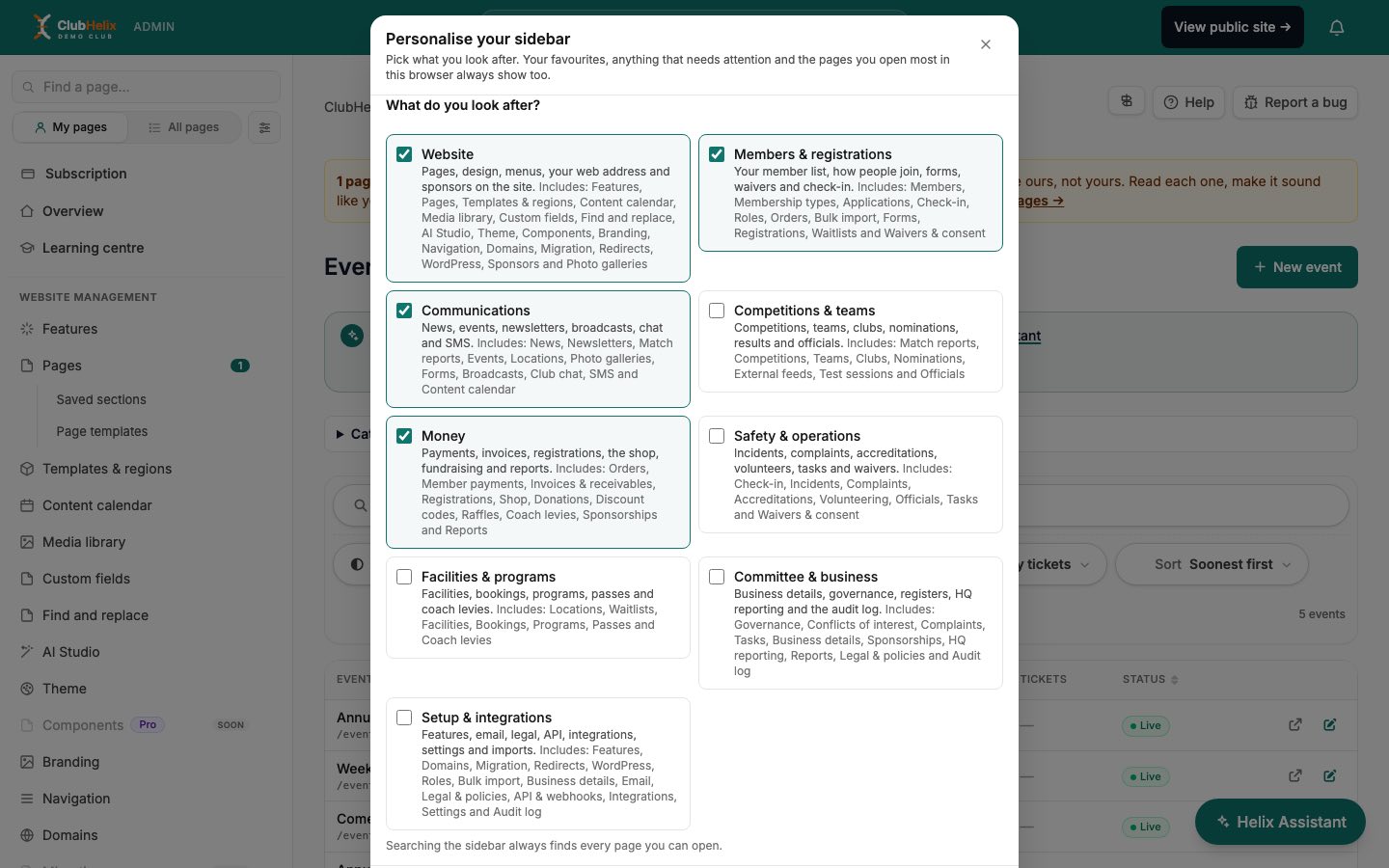
Na primeira vez que se abre a barra lateral da administração, pode dar a sensação de entrar numa loja de ferragens. O ClubHelix começa com uma barra lateral focada, que mostra as páginas das áreas pelas quais a pessoa responde, em vez de todas, e uma chave no topo indica isso: Minhas páginas ou Todas as páginas, com um botão Personalizar ao lado.
No segundo dia, peça ao novo membro que clique em Personalizar e marque as áreas que correspondem à função. São nove áreas, entre elas Site, Sócios e inscrições, Comunicações, Dinheiro e Diretoria e gestão. Se a pessoa nunca escolheu, um Administrador começa com Site, Sócios, Comunicações e Dinheiro. Um tesoureiro deve marcar Dinheiro. Um secretário vai querer Diretoria e gestão e provavelmente Sócios e inscrições.
Duas observações honestas. Personalizar a barra lateral apenas esconde páginas da vista; não muda o que a pessoa tem permissão de fazer. A caixa de busca e a paleta de comandos continuam encontrando todas as páginas que a função dela pode abrir, então nada se perde. Se ela precisar de uma página que não está aparecendo, pode mudar para Todas as páginas a qualquer momento. Nosso guia complementar sobre um painel de administração que mostra só as suas tarefas explica quais áreas servem para cada função na diretoria.
Dias 3 e 4: faça o tour pelas páginas que ela mais vai usar
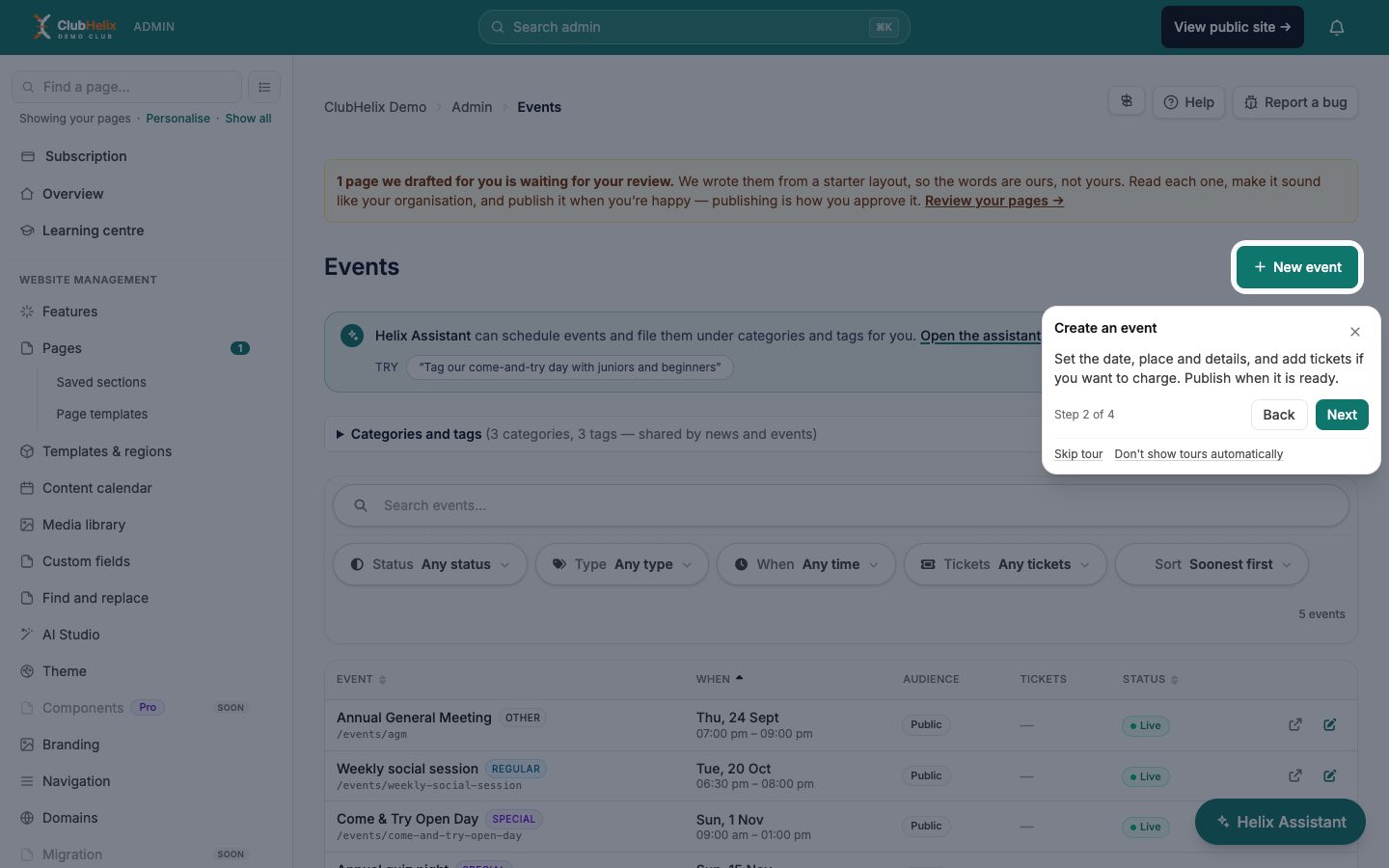
Agora vem a parte prática. Toda página de administração do ClubHelix tem um tour guiado. Em uma página, clique em Fazer o tour desta página, ao lado do botão de ajuda ?. O tour destaca, um de cada vez, os controles que importam naquela página, com uma explicação curta de cada um. Avançar e Voltar (ou as setas do teclado) movem entre as etapas, Esc fecha o tour e Concluir o finaliza.
Escolha as quatro ou cinco páginas que a função usa todo mês. Para um tesoureiro, podem ser Pagamentos de sócios, Faturas e recebíveis e Relatórios. Para um secretário, Sócios, Governança e Tarefas. Para um responsável por comunicação, Notícias, Comunicados e Eventos.
Um bom ritmo é uma página por sessão: fazer o tour e, logo em seguida, executar uma tarefa real nela. Deixe o tour mostrar onde as coisas estão e faça uma tarefa de verdade para fixar na memória. Um tour pela página de Sócios seguido de achar um sócio real e atualizar um telefone real vale mais do que qualquer número de tours no abstrato.
Dois detalhes que ajudam:
- Na primeira vez que a pessoa abre uma página, pode aparecer uma pequena oferta É novo por aqui? Faça o tour de 1 minuto. Ela pode aceitar ou escolher Agora não.
- O progresso é salvo na conta da pessoa, então ela pode parar no meio e retomar depois, inclusive em outro dispositivo.
Dia 5: o tutorial principal, em uma ou duas sessões
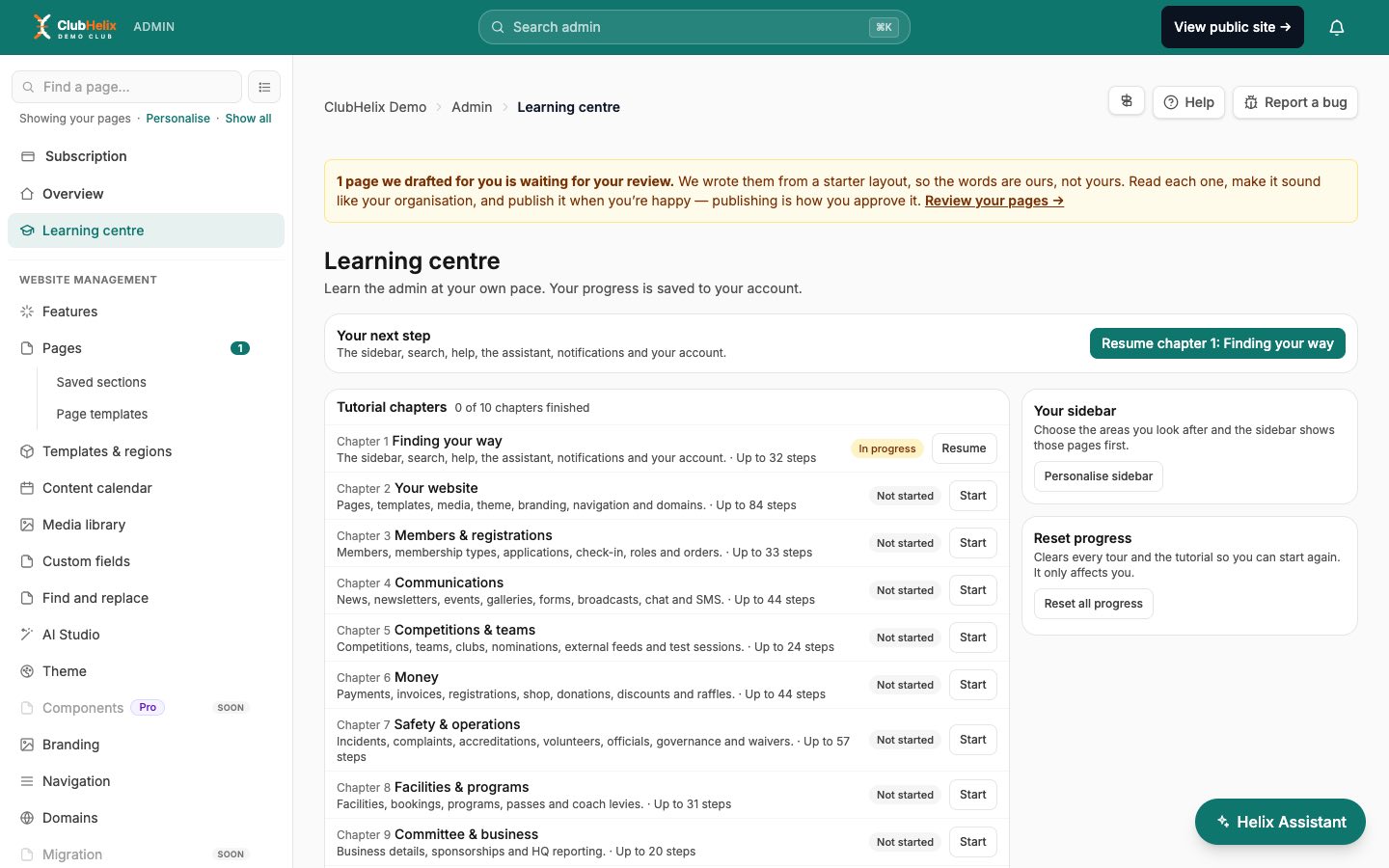
Na sexta-feira, o novo membro já deve ter as próprias páginas bem na mão. Agora é hora de ampliar a visão. A Central de aprendizado, perto do topo da barra lateral, reúne um tutorial principal de dez capítulos. O capítulo 1, Para se orientar, cobre a barra lateral, a busca, os favoritos, a paleta de comandos, a ajuda, o Assistente Helix, as notificações e a segurança da conta. Os capítulos 2 a 10 percorrem cada área, página por página: o site, sócios e inscrições, comunicação, competições e equipes, dinheiro, segurança e operações, instalações e programas, diretoria e gestão, e configuração e integrações.
Você não precisa que o novo membro conclua os dez. Peça que faça o capítulo 1 e o capítulo da própria área e depois passe os olhos pelos títulos dos outros, para saber o que mais existe. O tutorial abre cada página para a pessoa conforme avança, o que o torna um bom mapa da plataforma inteira. Os capítulos de páginas que a função dela não pode abrir aparecem como Indisponível para você, com o motivo, em vez de ficarem escondidos.
Se ela travar, pode perguntar ao Assistente Helix como funciona uma parte do ClubHelix. Ele lê a central de ajuda antes de responder.
Dias 6 e 7: uma tarefa real e depois uma conversa de acompanhamento
Dê a ela um trabalho real e pequeno que use as novas habilidades, ainda com a rede de proteção. Um tesoureiro pode conciliar os pagamentos online do mês passado. Um secretário pode redigir a ata da próxima reunião. Um responsável por comunicação pode agendar uma notícia. Escolha algo em que um erro seja fácil de notar e de corrigir.
Depois, faça uma conversa de acompanhamento de 15 minutos. Pergunte:
- O que foi fácil de encontrar e o que exigiu três tentativas?
- Há alguma página de que falaram, mas que você ainda não usou?
- De que coisas você ainda não tem certeza se pode fazer?
Anote as respostas. Elas são uma avaliação gratuita da sua própria passagem de cargo e vão direto para as anotações da próxima.
O que os tours não conseguem fazer
É fácil superestimar um treinamento embutido, então aqui vão os limites.
- Os tours apontam para o que está na tela. Eles explicam onde as coisas ficam e o que fazem, mas não ensinam as regras do seu clube. Sua política de reembolso, seu processo de aprovação e suas decisões sobre o que é gratuito para os sócios pertencem às suas anotações de passagem de cargo.
- Algumas etapas são puladas. Se um controle não está na página, como uma lista vazia ou um painel que seu plano não inclui, essa etapa é pulada. Por isso um tour pode ter menos etapas do que a Central de aprendizado indica. Ela mostra "até" um número por esse motivo.
- Concluir não é o mesmo que aprender. Um tour conta como concluído quando alguém clica em Concluir ou o pula. Ele não testa a compreensão. A tarefa do dia 6 é como você descobre se ficou.
- Suas páginas mais visitadas são contadas em um único navegador. As páginas que alguém abre com mais frequência também podem moldar a barra lateral, mas essa contagem fica naquele navegador. Em um dispositivo novo, ela se forma de novo.
Um resumo da semana para colar em um e-mail
Dia 1 – Conversa de 30 minutos e depois entrar no sistema e olhar a Visão geral. Dia 2 – Personalizar a barra lateral conforme a função. Dias 3 e 4 – Fazer o tour desta página nas quatro ou cinco páginas principais, executando uma tarefa real em cada uma. Dia 5 – Central de aprendizado: capítulo 1 e o capítulo da própria área. Dias 6 e 7 – Uma tarefa real com um colega por perto e depois uma conversa de acompanhamento de 15 minutos.
Perguntas frequentes
E se o novo membro não tiver muita familiaridade com computadores?
Desacelere o plano em vez de pular etapas. Os tours andam no ritmo de quem lê e podem ser repetidos quantas vezes a pessoa quiser, o que serve melhor a um usuário inseguro do que uma demonstração única. Coloque um colega ao lado dela na tarefa do dia 6 e não dê mais de uma página nova por sessão.
Quem está saindo da diretoria ainda deve participar?
Sim, na conversa do dia 1 e para tirar dúvidas nas duas primeiras semanas. Mas não deve continuar com um login. O acesso dessa pessoa deve ser removido no dia em que o da nova for adicionado.
Como saber se funcionou?
Confira as respostas do dia 7 e peça ao novo membro que faça, sem ajuda, uma das tarefas recorrentes dele na terceira semana. Se conseguir, a passagem de cargo funcionou.
Próximos passos
Uma passagem de cargo que depende da memória de um único voluntário falha toda vez que a diretoria muda. Um software que ensina as próprias telas tira parte desse peso de quem está saindo e deixa suas anotações de passagem de cargo para aquilo que só o seu clube sabe. Se quiser ver como é na prática, crie o sistema do seu clube e abra a Central de aprendizado.
Continue lendo — a lista de passagem de cargo cobre o patrimônio em uma troca de diretoria, e o kit de integração traz os primeiros 90 dias.


