
Abre el área de administración de una plataforma completa para clubes y quizás encuentres setenta páginas en una barra lateral: socios, membresías, inscripciones, noticias, boletines, tienda, pagos, instalaciones, competencias, exenciones, incidentes y más. Para el voluntario que maneja el dinero del club, la mayor parte es ruido. Para el voluntario que escribe el boletín semanal, el ruido es otra parte. Ninguna es una buena razón para devolver el software.
La solución habitual es un menú más corto para cada persona. Esta guía muestra cómo hacerlo y cómo asignar a los cargos reales de la comisión las vistas que necesitan. También explica los límites con franqueza. Una vista ordenada no es lo mismo que una puerta cerrada con llave, y no conviene confundirlas.
Dos problemas distintos: qué puedes abrir y qué ves
La gente suele mezclarlos, así que sepáralos primero.
- El acceso es lo que una persona tiene permitido hacer. En ClubHelix, las personas que manejan el área de administración son administradores o moderadores, con permisos adicionales para tareas particulares. El acceso protege los datos de tus socios y tu dinero. La función de roles y permisos es donde se configura.
- El enfoque es lo que se le muestra a una persona. Es una comodidad para quienes ya tienen permiso de entrar, y no cambia nada de lo que pueden hacer.
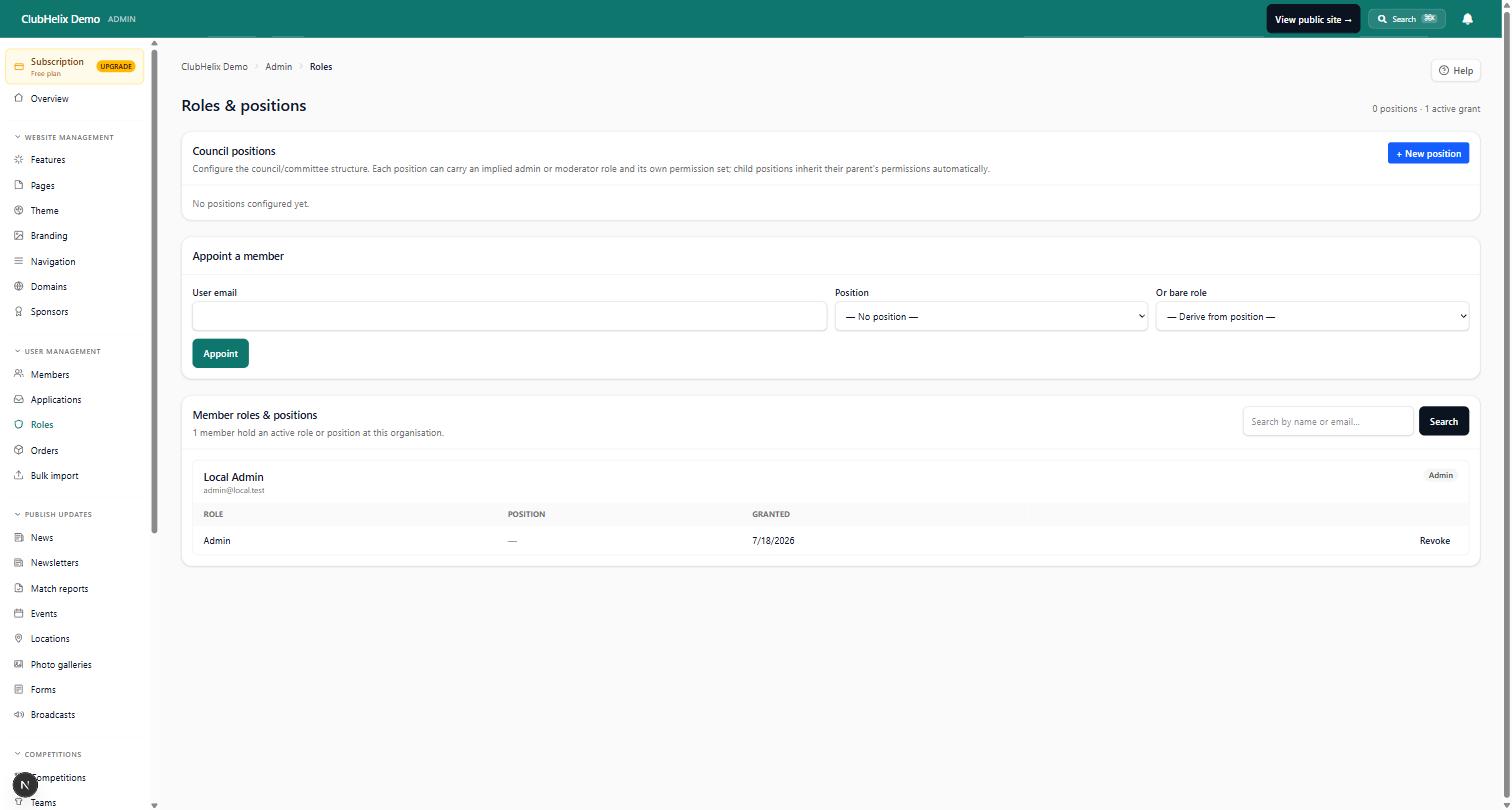
Mezclarlos causa dos tipos de problemas. Si dependes de un menú corto para impedir que alguien entre a la página de pagos, no has protegido nada, porque la página sigue ahí cuando cambia de vista. Y si restringes el acceso para reducir el desorden, descubrirás que el secretario no puede abrir algo que necesitaba un martes por la noche. Define el acceso según lo que la persona debería poder hacer. Define el enfoque según lo que hace con más frecuencia.
Cómo funciona una vista de administración enfocada en ClubHelix
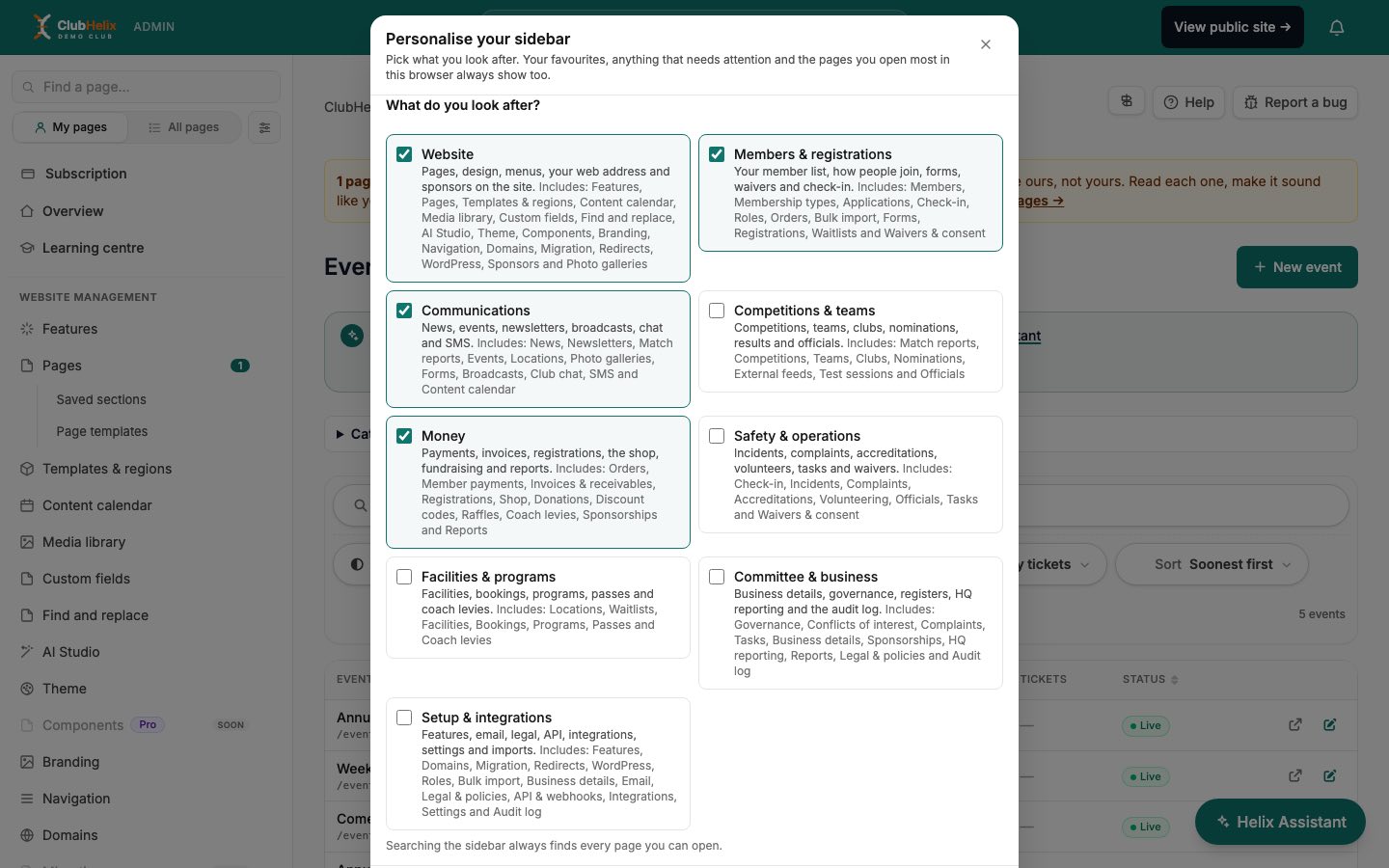
ClubHelix agrupa sus páginas de administración en nueve áreas, cada una de las cuales representa una tarea que hace un voluntario del club:
- Sitio web: páginas, diseño, marca, navegación, archivos multimedia, dominios y más.
- Socios e inscripciones: la lista de socios, tipos de membresía, solicitudes, registro de asistencia, formularios, inscripciones, listas de espera y exenciones.
- Comunicaciones: noticias, boletines, eventos, difusiones, chat y SMS.
- Competencias y equipos: competencias, equipos, clubes, nominaciones y árbitros.
- Dinero: pedidos, pagos, facturas, inscripciones, la tienda, donaciones, descuentos, rifas y reportes.
- Seguridad y operación: registro de asistencia, incidentes, reclamos, acreditaciones y voluntarios.
- Instalaciones y programas: instalaciones, reservas, programas y pases.
- Comisión y administración: gobernanza, conflictos, reclamos, tareas, datos de la organización, patrocinios, documentos legales y el registro de actividad.
- Configuración e integraciones: funciones, dominios, correo, aspectos legales, API e integraciones.
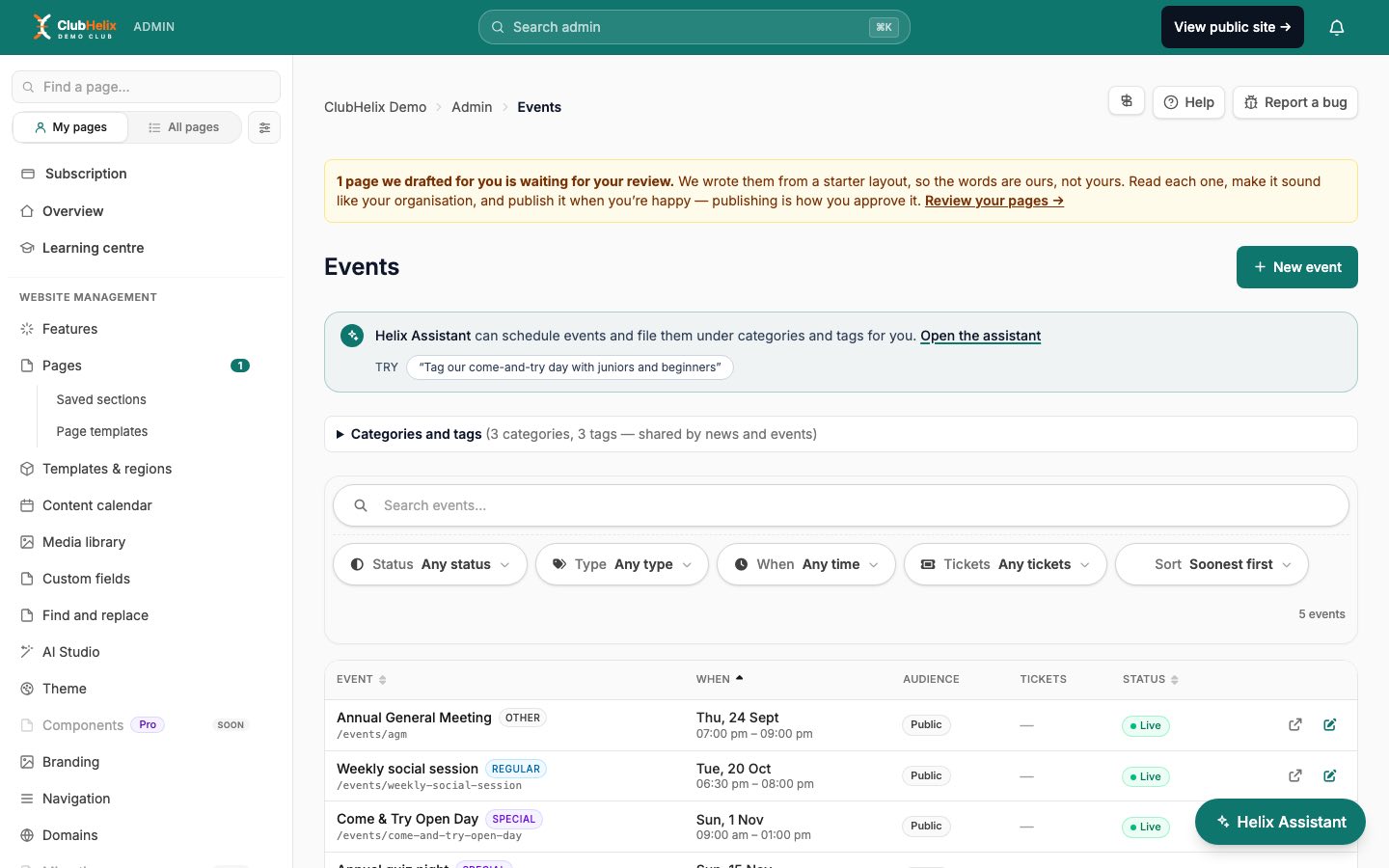
Cada persona elige las áreas que gestiona con Personalizar, en la parte superior de la barra lateral (o Personalizar barra lateral en el Centro de aprendizaje). Las áreas se superponen a propósito, porque los trabajos reales también lo hacen. Las inscripciones aparecen tanto en Socios como en Dinero, ya que al encargado de inscripciones y al tesorero les importan ambas.
Una barra lateral enfocada siempre conserva algunas cosas, elijas lo que elijas: Resumen, Suscripción y el Centro de aprendizaje; la página en la que estás; cualquier elemento con una insignia numérica que te espera; tus favoritos; y las cinco páginas que más abres. La vista enfocada solo oculta páginas. Nunca muestra una que tu rol no pueda abrir.
Si alguien nunca ha elegido, recibe un punto de partida razonable según su rol: un administrador empieza con Sitio web, Socios, Comunicaciones y Dinero, y un moderador con Sitio web y Comunicaciones.
Cargo por cargo: qué áreas marcar
Son puntos de partida, no reglas. Tu club puede repartir las tareas de otra forma, y en un club pequeño una sola persona puede cumplir cuatro funciones.
Tesorero
Marca: Dinero, y además Comisión y administración si también prepara los informes financieros de la comisión.
Su barra lateral empieza entonces con pedidos, pagos, facturas, inscripciones, la tienda, donaciones, descuentos, rifas y reportes. Mirará pagos y facturas constantemente, y los reportes antes de cada reunión. Si tu club cobra cuotas mediante inscripciones, también vivirá ahí. Nuestras guías sobre qué hace un tesorero de club y la plantilla de informe del tesorero combinan bien con esta vista.
Encargado de inscripciones o secretario de socios
Marca: Socios e inscripciones. Agrega Dinero solo si también persigue las cuotas impagas.
Verá la lista de socios, los tipos de membresía, solicitudes, formularios, inscripciones, listas de espera y exenciones. Los contadores de las insignias en solicitudes y respuestas de formularios hacen gran parte del trabajo: las páginas que requieren atención pasan al frente sin que el encargado tenga que buscarlas.
Secretario
Marca: Comisión y administración, y Socios e inscripciones si lleva el registro de socios.
El día del secretario son reuniones, actas, tareas, conflictos de interés y documentos legales. Eso es el área Comisión y administración. Consulta qué hace un secretario de club para ver el cargo completo, y la gestión de tareas de la comisión para la parte de tareas.
Responsable de comunicaciones
Marca: Comunicaciones, y Sitio web si también mantiene páginas.
Noticias, boletines, eventos, difusiones, chat y SMS cubren la mayor parte del trabajo. Agregar Sitio web incorpora páginas, archivos multimedia, galerías y patrocinadores.
Coordinador de entrenadores o gestor de programas
Marca: Competencias y equipos, e Instalaciones y programas.
Equipos, competencias, árbitros, programas y pases están en esas dos áreas. Si tu club factura una cuota a los entrenadores, esa página también está en Instalaciones y programas.
Responsable de seguridad o bienestar
Marca: Seguridad y operación, y Comisión y administración si atiende reclamos.
Incidentes, reclamos, acreditaciones y voluntarios son el conjunto de trabajo de este cargo. Revisa primero las insignias de atención. Muestran lo que está pendiente.
Voluntario del sitio web
Marca: Sitio web, y Configuración e integraciones si también gestiona tu dominio, el remitente de correo o las conexiones.
Es la persona que toca las páginas más técnicas, así que mantén su vista igual de intencional.
Presidente o gerente del club
Marca: Probablemente muy poco. Deja que la vista enfocada le muestre el Resumen, cualquier elemento con insignia, sus favoritos y sus cinco páginas más visitadas, y agrega áreas si se encuentra yendo a algún lugar con frecuencia.
Un líder que se asoma a todo es la persona para quien Todas las páginas resulta más útil.
Configuración, paso a paso
- Define primero los cargos. Antes de que alguien toque la barra lateral, haz una lista de los cargos de tu comisión y de quién los ocupa. La guía de cargos y responsabilidades de la comisión te da una lista de partida.
- Define el acceso. Dale a cada persona el rol que su trabajo realmente necesita. La barra lateral solo puede reducir lo que ven; no puede ampliarlo.
- Pídele a cada persona que abra Personalizar y marque sus áreas. Toma alrededor de un minuto. La elección se guarda en su cuenta para esa organización, así que la acompaña en todos sus dispositivos.
- Pídeles que marquen con una estrella las páginas que usan cada semana. Los favoritos aparecen en su propio grupo en la parte superior.
- Cuéntales del interruptor Todas las páginas. Está debajo del cuadro de búsqueda, frente a Mis páginas. Está para el día en que alguien necesite una página fuera de su área, y se recuerda su elección.
- Revisa después de un mes. Pregunta qué buscó la gente que no estaba visible. Ajusta sus áreas en lugar de dejar que luchen con el menú.
La búsqueda es la red de seguridad. El cuadro Busca una página… y la paleta de comandos revisan todas las páginas que la persona puede abrir, las muestre o no la barra lateral. Así, un tesorero que necesita echar un vistazo puntual a las galerías escribe "galerías" y va directo.
Límites que conviene conocer
- El enfoque no es seguridad. Oculta páginas de la vista por comodidad. Si una página debe estar fuera del alcance de alguien, usa roles y permisos, no la barra lateral.
- Lo más visitado se cuenta por navegador. Las cinco páginas que alguien abre con más frecuencia se cuentan solo en ese navegador. En un dispositivo nuevo, esa parte se vuelve a formar con el uso. Las áreas que marcó sí lo acompañan.
- Una página oculta no está desactivada. Si falta una página porque tu organización no ha activado un módulo, es un ajuste aparte en Funciones. El enfoque no lo cambia.
- Una persona, una vista. Las elecciones de cada persona son suyas. Cambiar las tuyas no afecta a nadie más.
Preguntas frecuentes
¿Una barra lateral enfocada impide que alguien abra una página?
No. El enfoque solo cambia lo que se muestra en la barra lateral. Lo que una persona puede abrir lo definen su rol y sus permisos, y el cuadro de búsqueda y la paleta de comandos siguen encontrando todas las páginas que su rol permite. Si una página debe estar fuera del alcance de alguien, cambia su acceso, no su vista.
¿Cada miembro de la comisión puede elegir sus propias áreas?
Sí. Cada persona marca sus áreas con Personalizar, y la elección se guarda en su cuenta para esa organización. Cambiar las tuyas no cambia las de nadie más.
¿Qué pasa si alguien necesita una página que no se muestra?
Puede cambiar a Todas las páginas, debajo del cuadro de búsqueda, en cualquier momento, o escribir el nombre de la página en Busca una página…. Si la página falta porque un módulo no está activado, es un ajuste aparte en Funciones.
Para que se mantenga
Una vista por cargo funciona mejor junto con otros dos hábitos. Escribe las tareas recurrentes de cada cargo en una descripción de puesto, para que quien hereda la barra lateral herede también el trabajo. Y usa los recorridos guiados integrados cuando alguien nuevo asuma el cargo, para que las pantallas se expliquen donde están.
Los voluntarios andan cortos de tiempo, y cada minuto que pasan buscando en un menú es un minuto que no dedican al club. Si quieres ver cómo se siente una vista enfocada con tus propios cargos, configura el sistema de tu club y abre Personalizar.
Sigue leyendo: cómo dirigir un club sin tiempo trata de los hábitos que hacen sostenible a una comisión pequeña.


